品牌登录页设置:焦点图、全屏图与入口检查|云上订货系统
云上订货 · 更新于 2026-10-08
品牌登录页设置负责企业PC入口的焦点图或全屏背景展示。先确认应用与当前企业,再准备对应素材、维护链接并保存回读,最后核实际入口和登录框;图片显示、目标跳转与账号认证分别检查,不用预览代客户业务通过。
1 从自定义登录页应用确认企业与设置入口
在PC管理端“应用”找到“自定义登录页”,先确认当前操作的企业、应用状态及可进入的应用设置,再看登录页显示方式。设置页在应用开启时展开,提供焦点图和全屏图两种图片模式。不能在另一家企业的设置里换图后,拿原企业入口没有变化判断保存失败,也不能用通用账号入口代企业专属入口。
应用状态与图片配置是两个动作。开启或关闭应用先看本次反馈和回读状态;进入设置后选模式、换图、填链接或维护样式还需要保存。即使历史应用开关是绿色,也只证明当时画面,不能说明当前企业已具备同样应用及岗位权限。没有设置入口时先核当前企业和岗位,不通过随意改链接进入其它企业资料。
品牌图负责介绍企业、活动或订货提示,登录表单仍办理原账号认证。这里不创建客户账号,不放宽密码要求,也不自动授予订货或查看订单权限。先明确客户使用的是企业PC登录页还是其它端入口,再核对应展示,手机入口不保证与PC焦点布局一致。历史局部能辨认应用开启和模式选项,但完整管理路径与本次开启结果仍要另核。
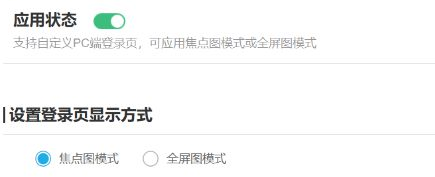
图1:历史应用开启与两种模式,完整管理入口和当前状态另核。
2 按焦点或全屏用途准备图片与原素材
焦点图和全屏图使用不同的图片位置。焦点图的界面建议尺寸是六百乘六百像素、文件小于三兆;全屏背景建议一千九百二十乘一千零八十像素、文件小于三兆。按当前上传区提示准备对应素材,保原文件便于重新调整,别把小方图直接当全屏延展背景,也别把宽横图挤入焦点区域后只看缩略图。
焦点素材可放品牌名称、一句主要信息及明确的订货提示,边缘预留空间。全屏素材则要先考虑登录框遮挡和屏幕比例,主题文字不要堆在画面中央,背景两侧留能延展或裁掉的内容。建议尺寸不是所有客户端都完整显示原像素的保证;界面建议、实际上传反馈、图片在页面的缩放裁切是三个不同检查对象。
上传区出现预览,只说明该次编辑已有图片可看,不等于应用已启用、当前模式正在采用它或保存已经完成。先核焦点图字段与全屏背景字段各放了什么,再保当前所选模式。图片内写着“进入订货商城”只是素材文字,真正点击行为和目标地址要按独立链接及实际入口核,不能从设计图补出不存在的按钮。
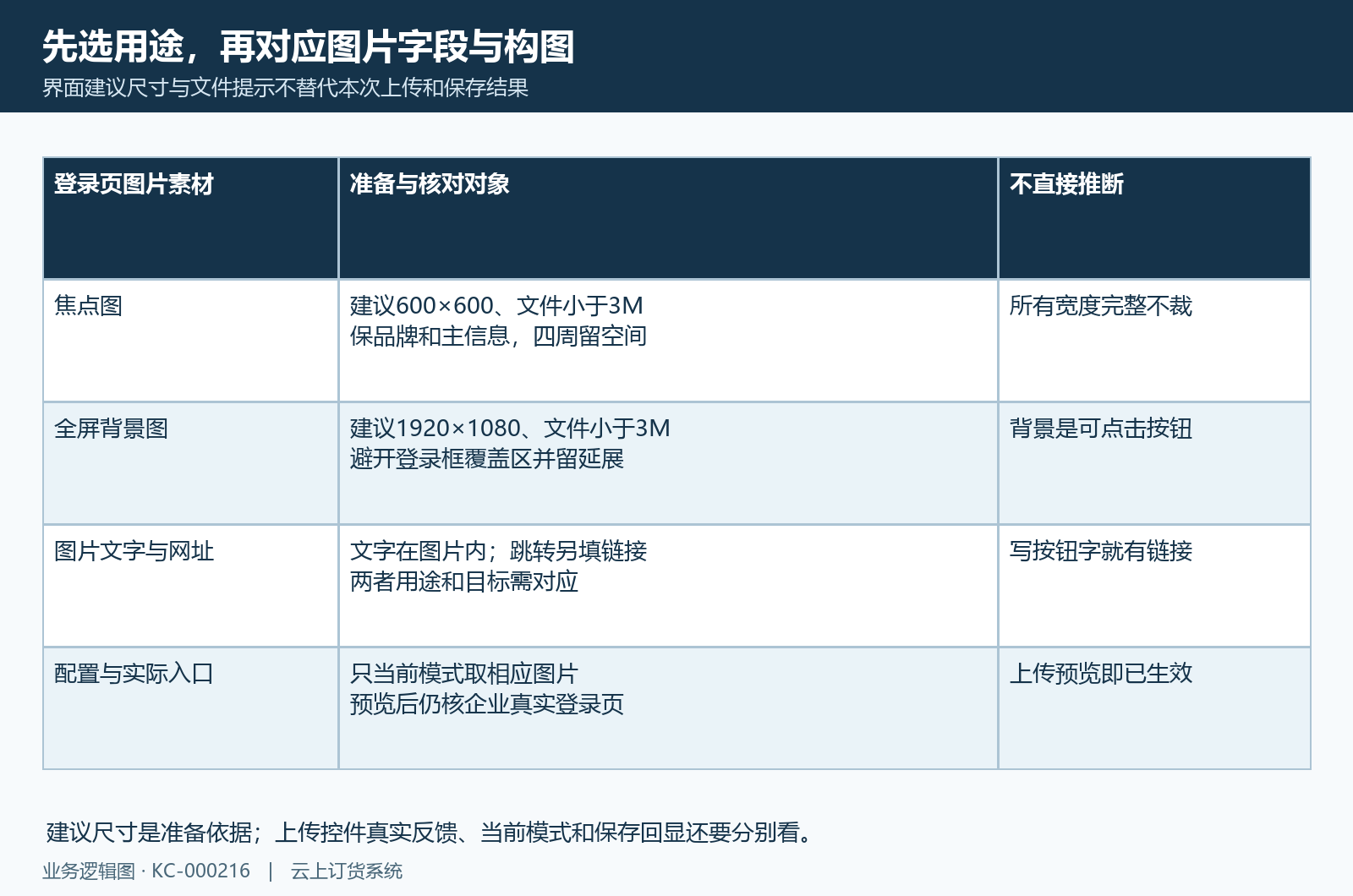
图2:焦点方图和全屏背景对应素材,建议尺寸不代上传保存通过。
3 焦点图与登录表单分开检查显示
采用焦点图时,品牌素材和登录表单是相邻的两部分。先看图片主信息是否清晰,再看账号、密码、协议、登录和商城首页等原表单元素是否可辨。原焦点历史画面左侧放品牌文案,右侧是未填写的账号与密码框,底部商城首页仍为独立入口;不能因为图片有行动字样,就把它当作已经认证或允许任意客户订货。
原图能证明当时品牌图与表单分区,但不能保证今天同样尺寸和相同比例。当前页面样式会按显示区域填充图像,较窄窗口可能改变图片区域宽度,主体和边缘文字应在实际入口再核。保品牌文字和四周留白,不以方形素材尺寸推所有屏幕都完整露出底部内容,也不把历史截断的行动区域说成整块按钮已实际可点。
登录框里的企业标识、主题颜色与账号认证仍有各自来源。换焦点图不等于同时修改全部标识或重设密码;表单按钮能显示,也不代表登录请求已通过。先以未填写页面核视觉,再按原账号流程核需要的业务访问。历史焦点图和表单只说明当时的显示,今天仍需核当前企业与实际账号;图片不能代登录、协议确认或客户授权通过。
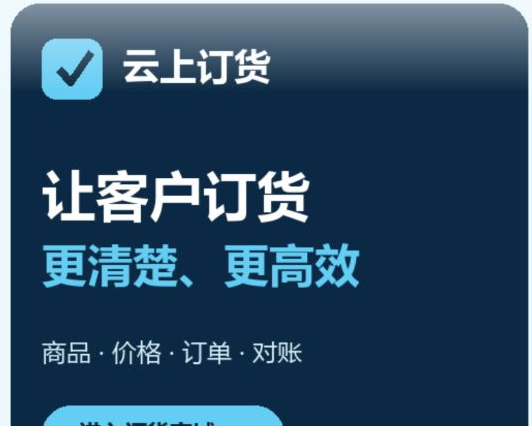
图3:历史焦点原品牌文案,底部行动区域未完整显示,不能据图认定为可点击按钮。
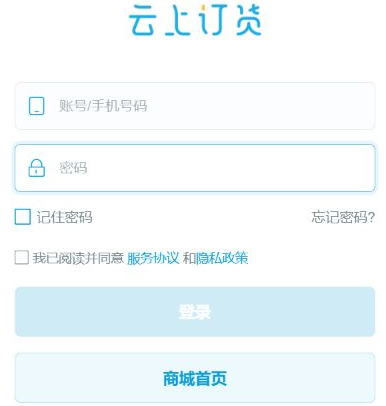
图4:历史原登录表单和商城首页,空账号框不代认证通过。
4 全屏背景按遮挡和不同宽度核主要信息
采用全屏模式时,背景覆盖页面区域,登录框在背景上方。先把必须读到的品牌名称、主标题和行动提示避开预计的登录框区域,再按实际窗口宽度核文字与表单。背景适配会填满区域,屏幕比例变化时可能裁掉原素材边缘;不能只在设置预览中看着完整,就保证客户实际页面不会遮挡或裁切。
历史全屏图正显示一个需要修正的结果:左侧标题的右半进入居中白色登录框后面,部分信息被覆盖。实际设置时应检查该遮挡区域,不能仅按素材原文认定主要文字已全部避开登录框。左侧“开启高效订货”是背景中的行动文字,不能据此认定它为已配置跳转的真实按钮;原表单与商城首页要分别看。
调整时保留同一素材的原版本,对照登录框实际位置重新安排文案,再回本企业入口检查。大屏能看到、窄屏被遮住,要分别记录实际宽度和对应画面,不用另一家企业或另一个模式的成功截图代本次。全屏背景图显示也不表示客户身份正确、登录权限已开或后续订单数据已加载,视觉与认证的结果分开确认。
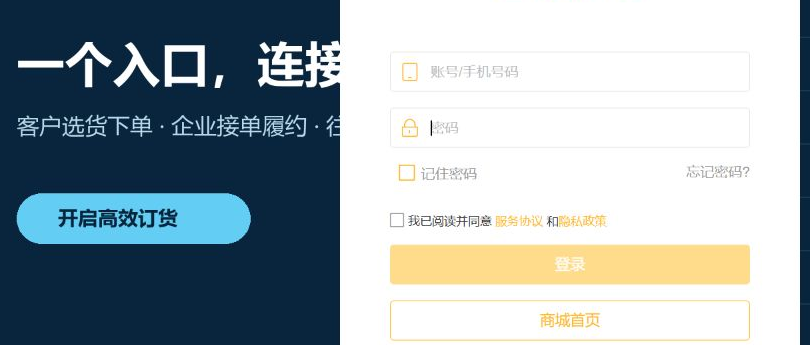
图5:历史全屏标题右半被白色登录框遮住,背景文字不代真实按钮。
5 焦点图链接不与图片文字或背景点击混用
焦点图有独立“链接地址”字段,填写时按完整网址核实际目标。非空地址保存前会检查格式,页面提示以http或https开头;仅补上前缀不保证其它字符、路径和参数都符合当前校验。遇到提示先检查完整原地址和业务用途,保首个反馈,不能连续换图片来修正一个链接格式问题。
留空链接也不宜简单解释成点击必定无反应。焦点图没有企业自填目标时,页面可能采用默认广告地址或默认官网去向,因此需要到真实企业入口核实际目标。品牌图片上的文字和链接地址各自维护,图片写了商城提示但地址仍是默认目标,客户点击不一定到预期页面。格式通过与目标网页可用、内容对应又是不同结果。
全屏背景在页面作为背景层展示,没有与焦点图同样的点击入口;不要把焦点链接套到背景。原登录框里的“商城首页”同样是另一个业务入口,不由图片文字自动生成。需要连接客户订货页面时分别辨认焦点图、背景与商城首页,回各自真实路径核,不承诺空字段或某个按钮能自动完成登录、注册和订货授权。
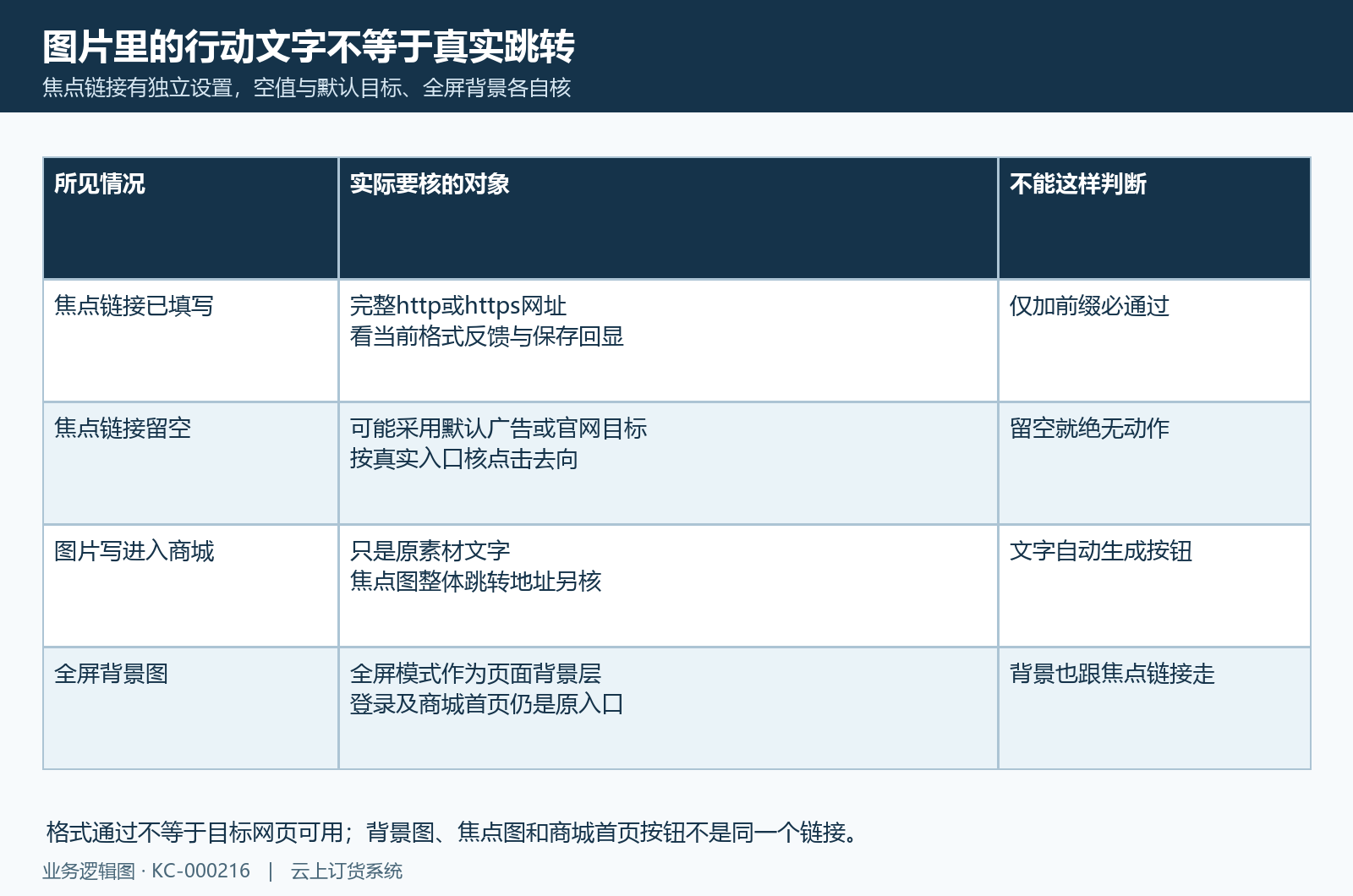
图6:焦点自填链接、默认目标与全屏背景分开核。
6 模式图片与样式保存后回读原设置
保存前核当前模式以及两套原图片值,确认准备显示的是所选模式的对应图,而不是刚上传到另一个区域的素材。焦点链接和自定义样式也随本次配置提交,需要一并看原值,避免换图时误清原链接或样式。页面只接受焦点、全屏两类显示方式,模式异常先按反馈修正,不把随意输入其它类型当成新增模板能力。
点击保存后,成功返回会回显模式、焦点图、链接、背景图和样式地址。先核回显是否与本次意图相同,再重新读取本企业设置;失败时保本次提示和原设置,不由编辑区还显示新预览就当已存。空图没有可展示的完整素材,不能靠一条成功提示反推图片和链接一定齐全,应主动核当前模式实际使用的文件。
设置保存与客户登录页显示仍是两层。应用没有开启时,只存配置不保证客户端采用;已开启但进入的不是本企业域名,也不能用那张页面验收品牌图。保应用状态、当前模式、对应原素材和回读结果,再到原企业入口看实际画面。历史保存按钮用于辨认动作位置;本次保存是否成功仍应核实际返回及同一企业的配置回读。

图7:历史配置保存按钮,本次回显和保存结果另核。
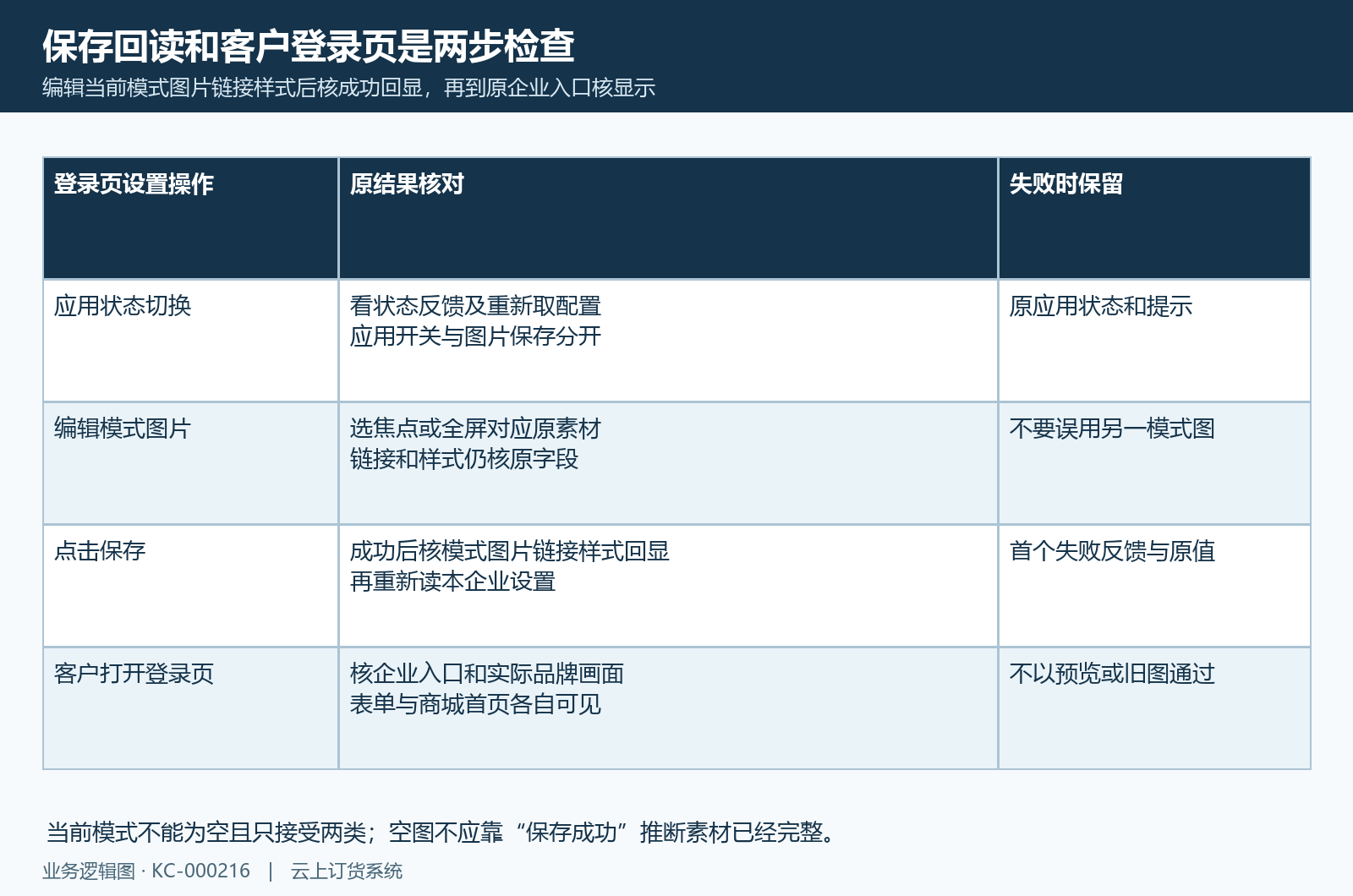
图8:应用状态、配置保存回读与真实客户显示分别确认。
7 自定义样式删除替换后检查重新打开页面
自定义样式用于维护登录页额外的显示规则,与焦点图、背景图不是同一种文件。普通换品牌图先保持原样式不动,不需要顺便上传新样式。确需处理时由了解原页面结构的实施人员核CSS内容与原版本,检查登录框、输入框、按钮、文字对比及不同宽度,不能把样式文件作为绕过认证或业务权限的手段。
页面的删除动作先清空当前编辑的样式地址,替换则先形成新的文件引用,二者仍需保存配置。出现“已上传自定义样式,请至登录页查看”也不能说明每个已经打开的页面都完成加载。保原文件及地址,保存后核回读值,再重新打开本企业登录页检查实际引用和布局,不用编辑区有删除字样代客户已卸载原样式。
已打开的旧页可能还保留之前加载的样式,空地址与旧页已经移除样式不能混为一步。若保存回读已空而页面仍呈旧布局,先区分旧标签页和重新打开的入口,再保原反馈核加载结果,别再次清图片或改模式扩大变化。额外样式也可能影响品牌图裁切与登录框位置,最后仍回到原素材和实际画面看,而不只核文件名。
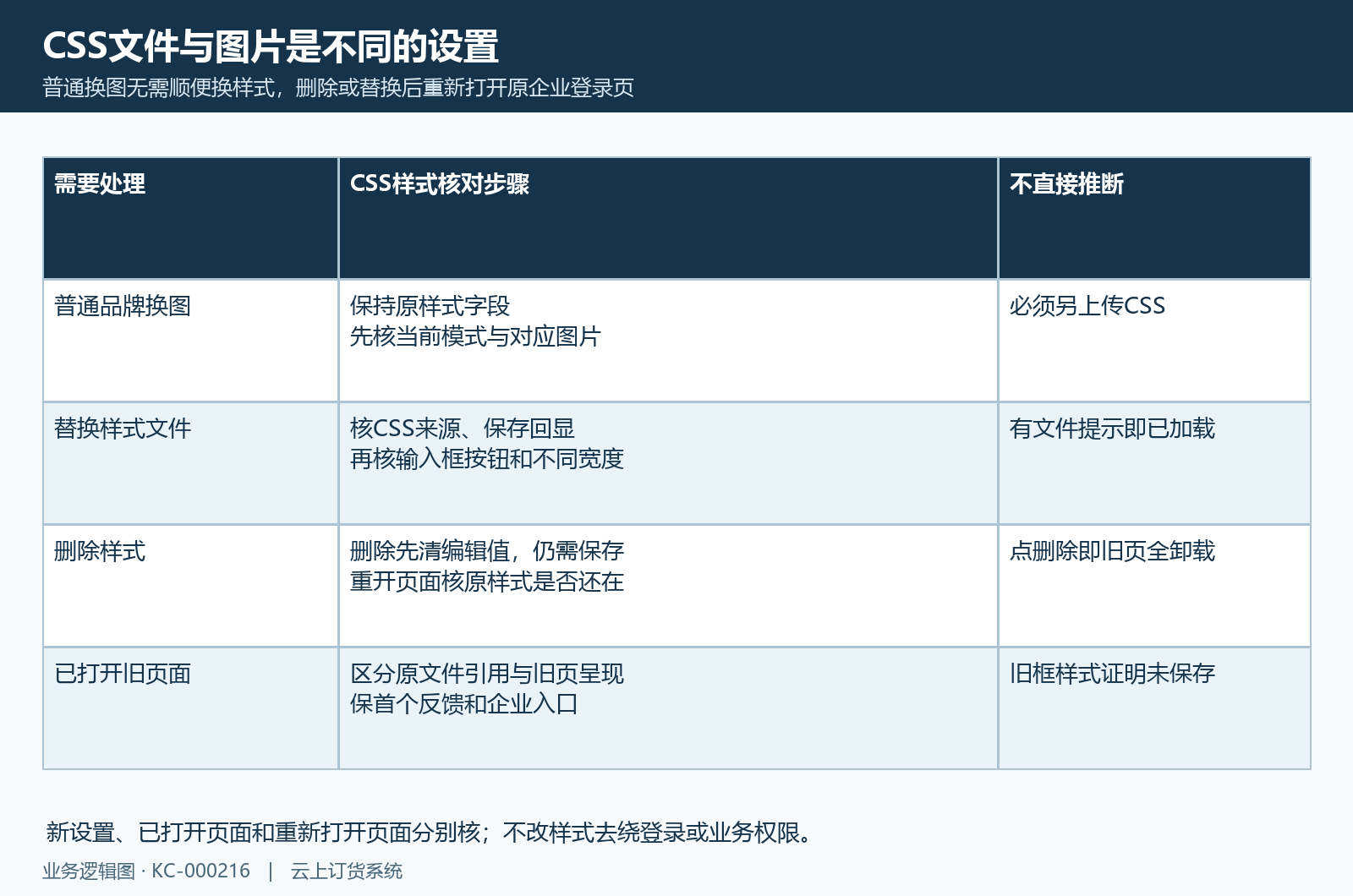
图9:CSS删除替换、保存引用与旧页重新打开分开核。
8 默认画面旧图和失败反馈按原入口逐层核
客户看到默认图时,先查是否正确企业入口、应用状态是否开启、当前回读模式及对应图片。页面有默认素材回退,能看到一张品牌图不等于本企业新图已被采用;图片没有显示也不自动说明账号认证失败。保本企业入口和实际返回,不拿通用登录页、另店铺或另一端画面代这一页。
上传后仍看旧图,按上传预览、配置保存回读和客户实际显示逐层检查;切换模式后显示另一张原图,要先回对应字段,不把它当成上传丢失。焦点点击去向异常先核自填链接或默认目标,全屏被遮挡先核实际宽度和登录框位置,额外样式异常先核保存引用与重新打开页。不同问题不都通过再次上传同一文件处理。
失败或反馈不明时,保存首个提示、企业入口、所选模式、原素材及回读值,由对应负责岗位核原结果。历史图和设置预览不代今天实际显示,页面有表单也不代登录成功、客户可订范围。检查完成以正确入口采用对应素材、主要信息可读、原表单和业务入口清楚为准,再独立核必要的认证与订货流程。
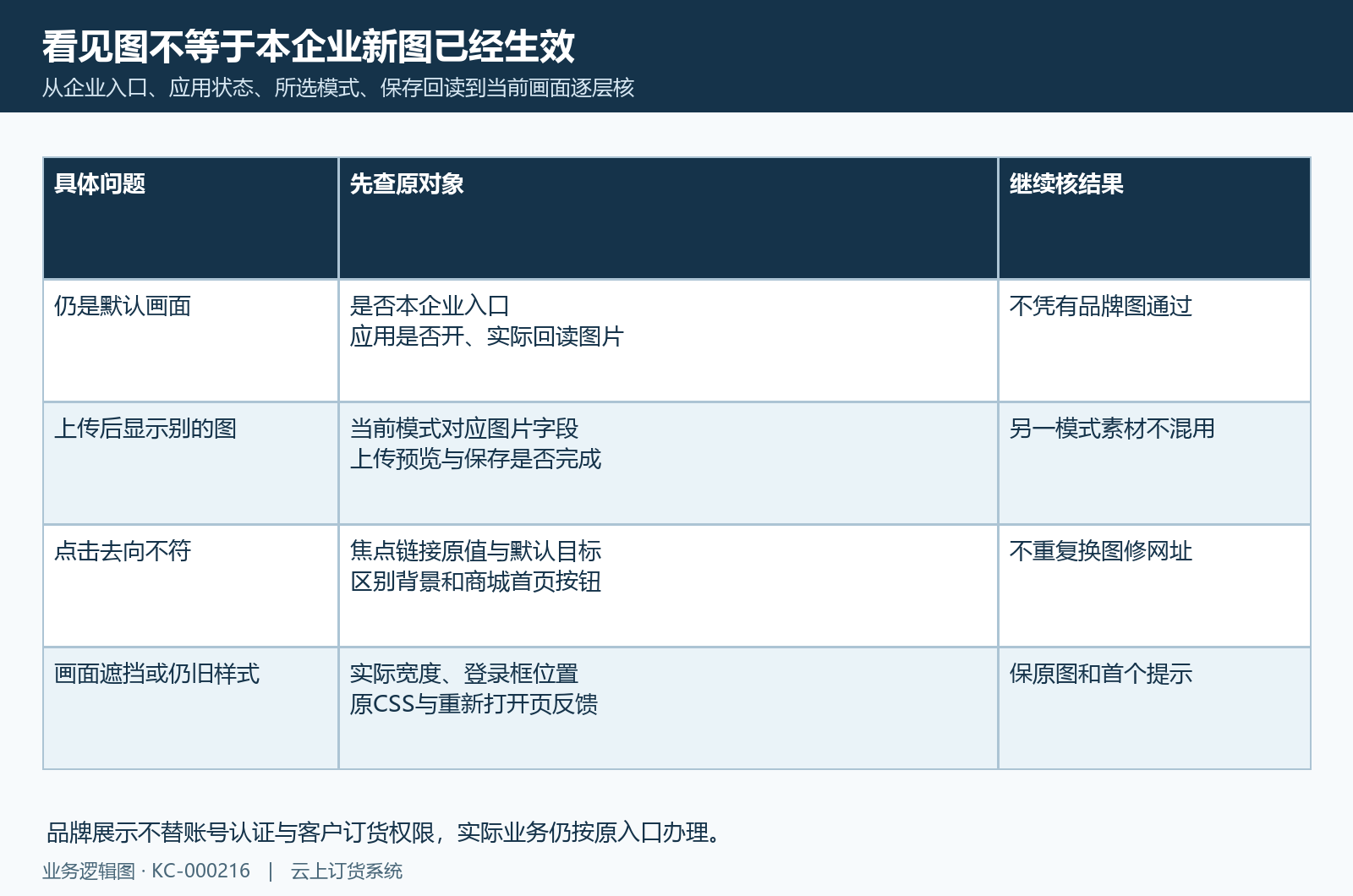
图10:默认画面、原模式素材、链接和首个反馈逐层排查。
下一步学习
- 企业资料与联系方式设置:让客户找到正确商家|云上订货系统