分拣面板作业:查看进度、处理异常与打印凭证|云上订货系统
云上订货 · 更新于 2026-10-08
PC分拣面板把销售出库明细按商品规格集中展示,现场从规格卡片进入原客户、原出库行填写本次拣货数量。操作要分别核卡片累计进度、原行数量、异常处理记录和实际打印纸张;一个“已拣货”状态不能代替整单审核、装车、配送或客户签收。
先明确适用对象和完成结果
在PC管理端进入“配送—任务分配”,页面顶部提供“分拣面板”和“PC端异常管理”。点击分拣面板进入商品分拣,点击PC端异常管理直接进入异常查询;面板内也能在两个标签间切换。先确认本次处理的是现场分拣还是已有异常的处置,不在应用介绍页面寻找商品确认按钮。
“应用—分拣面板”的应用设置用于管理企业应用状态。企业应用状态与岗位可访问的任务分配入口都要核对;应用开启成功后,应回到本企业的任务分配页面确认实际入口。没有入口时先交有权限的人员检查应用与账号范围,不通过反复创建订单或切换别人的账号来制造任务。
现场负责人先确定今天需要交接的原出库单、客户、商品规格与计量单位,并与拣货人员约定本次要登记的增量。商品卡片可能合并多个客户的同一规格,不能看到一个商品名称就整卡打包给一个客户;后面必须进入详情,逐原出库行确认归属和剩余量。
核对结果应包括:原出库行已经实际拣取的累计数量、还待拣的余量、需要另行解决的异常,以及对应小票是否清晰打印。手机拣货的领取和本人任务列表另有入口,PC商品抽屉没有逐次扫码和异常上报按钮,不把手机步骤当成这里必需或已完成的操作。
历史PC任务分配截图列有两个入口,但列表没有待分配记录,仅帮助辨认入口,不能证明当前企业应用已开启、任务加载成功或分拣数量写回正确。当前作业以实际页面和原记录为准,关系示意只用于解释规则。

图1:原PC任务分配历史截图,保留“分拣面板”和“PC端异常管理”两个入口;只说明旧入口位置,不证明当前数据与操作成功。
准备资料并检查数据规则
打开商品分拣后,先按客户、配送路线、供应商和商品关键词缩小范围,再选“全部”“待拣货”“拣货中”或“已拣货”。商品关键词可围绕名称、商品编码、规格编码与规格信息核对,输入后按回车查询;路线和供应商要与原出库关联资料一致,名称相似不能代替同一规格。
面板当前查询范围按出库创建日期,从当前日期向前十五日至当日;来源是有效销售出库,已完成和作废的原出库单被排除。父级任务分配列表上的日期或仓库筛选,不应直接理解成这个面板也已套用相同条件。较早原单找不到时回原出库查询核创建时间和单据状态,不用新建一笔重复单来补显示。
商品卡片按规格汇总原明细数量和已有拣货量,显示商品编码、规格名称、规格编码、状态以及“已拣/总量+单位”。例如同规格两个客户各有五箱,总量显示十箱;这十箱仍属于两笔原明细,不能当成一个客户的一张单。原明细若单位或规格含义不清,先核原出库资料再确认数量。
“待拣货”表示累计拣货量为零,“拣货中”表示大于零但未达到总量,“已拣货”表示累计达到总量。页面上方总商品数和三个状态统计卡按当前查询范围的规格组计算,不是订单数、瓶数或包裹数;切换状态标签筛卡片时,四个统计卡不必跟着只显示该标签数量,不能据此认定保存失败。
进入卡片后,详情列出客户、收货地址、原出库单号以及该行总量、已拣和待拣。先核原号与现场包裹,再核单位与实际拣取数量。同规格跨仓或多单集中出现时,卡片比例只作汇总观察,现场交接要用原单逐行确认;有异常但仍能加载卡片,也不表示异常已经得到处置。
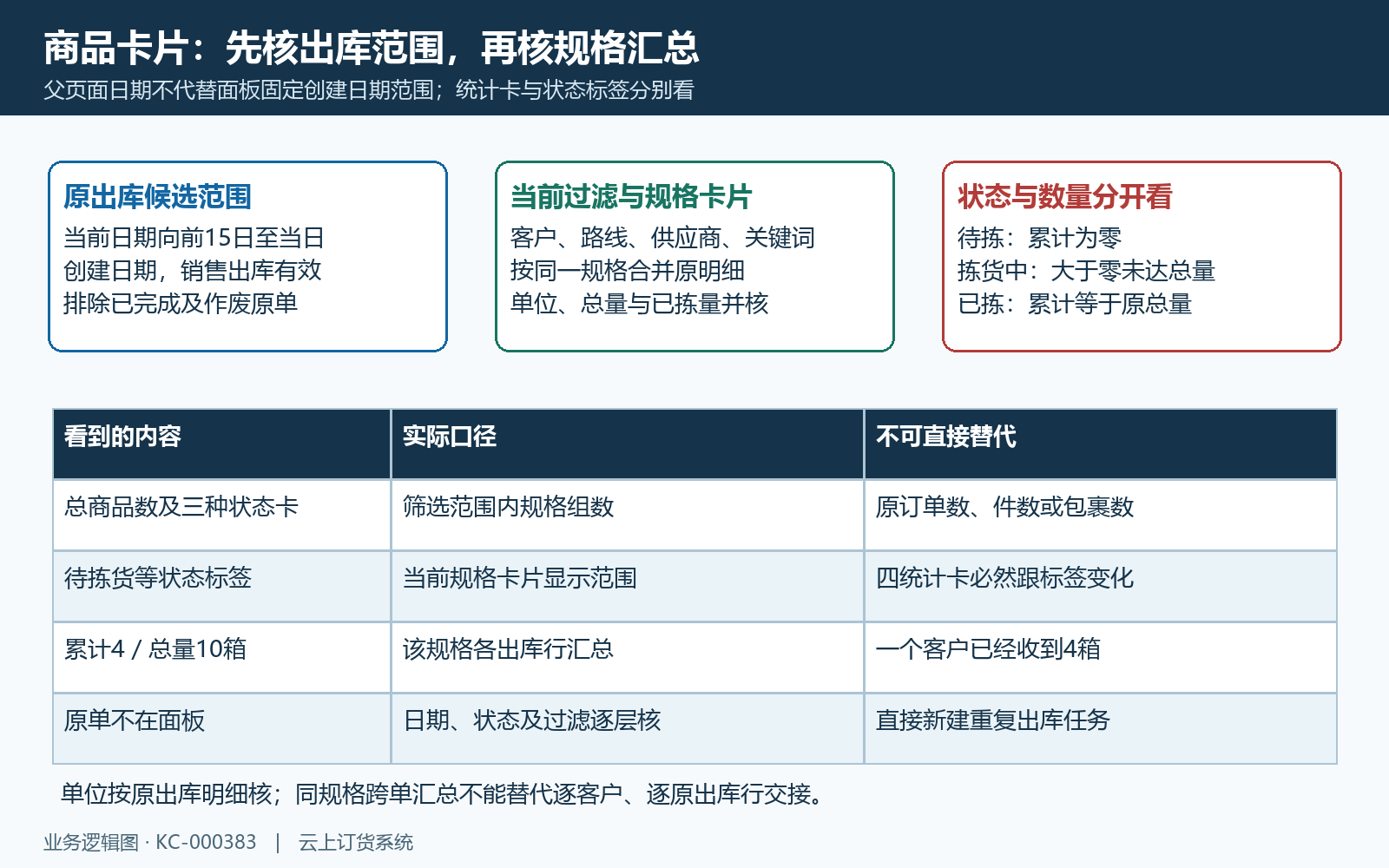
图2:出库创建日期范围、规格汇总、过滤条件与状态统计关系图,商品卡片和原单结果分别核。
按业务顺序完成操作
点开商品卡片,找到本次实际处理的客户与出库单行。“拣货数量”默认带入这一行还未拣取的余量,默认值不是已完成的证明。若只完成其中一部分,改成此次实际新增拣取量,再点“确认拣货”;不把原累计数量再填入本次,也不把几张原单的数量填到一张客户行。
确认按增量累计。例如总量十箱、原已拣四箱,本次实际拣三箱,应填三,成功后该行已拣七箱、待拣三箱。若填七,则会按四加七累计而超出十箱,出现“拣货数量超出范围”等失败提示。失败后重新核原累计和本次实物,不用更换商品或重复点确认绕过总量检查。
每次成功后先查看详情重新加载的已拣、待拣和本次默认余量,再关闭抽屉核规格卡片汇总。网络中断、提示不清或页面没有刷新时,先重开同一原出库行查累计结果;相同本次数量再提交可能再次追加,不能仅因按钮还在就认定前一次没有保存。多个岗位同时拣同一行时,先沟通已完成量再接续。
“取消拣货”只对已有拣货量的行显示,但其效果是清零这一行的全部累计量,并使相应拣货单回到拣货中。以上例已拣七箱为例,取消后是零,不是回到上次的四箱;现场实物七箱不会因此自动返回货架。取消前核交接与实际摆放,取消后重新确认待拣总量和原单状态,不用负数或零值输入代替撤销。
首次确认可能建立对应的拣货记录,最后一行达到总量时,还会检查整张拣货单是否全部完成并接续整单处理。该路径可能涉及待审核出库的确认以及满足条件的关联配送后续,不能承诺只改一个卡片。回原出库、拣货与配送记录核实际变化;普通数量确认与计重小数录入也要按对应入口确认,不用这里试填重量来代替称重。
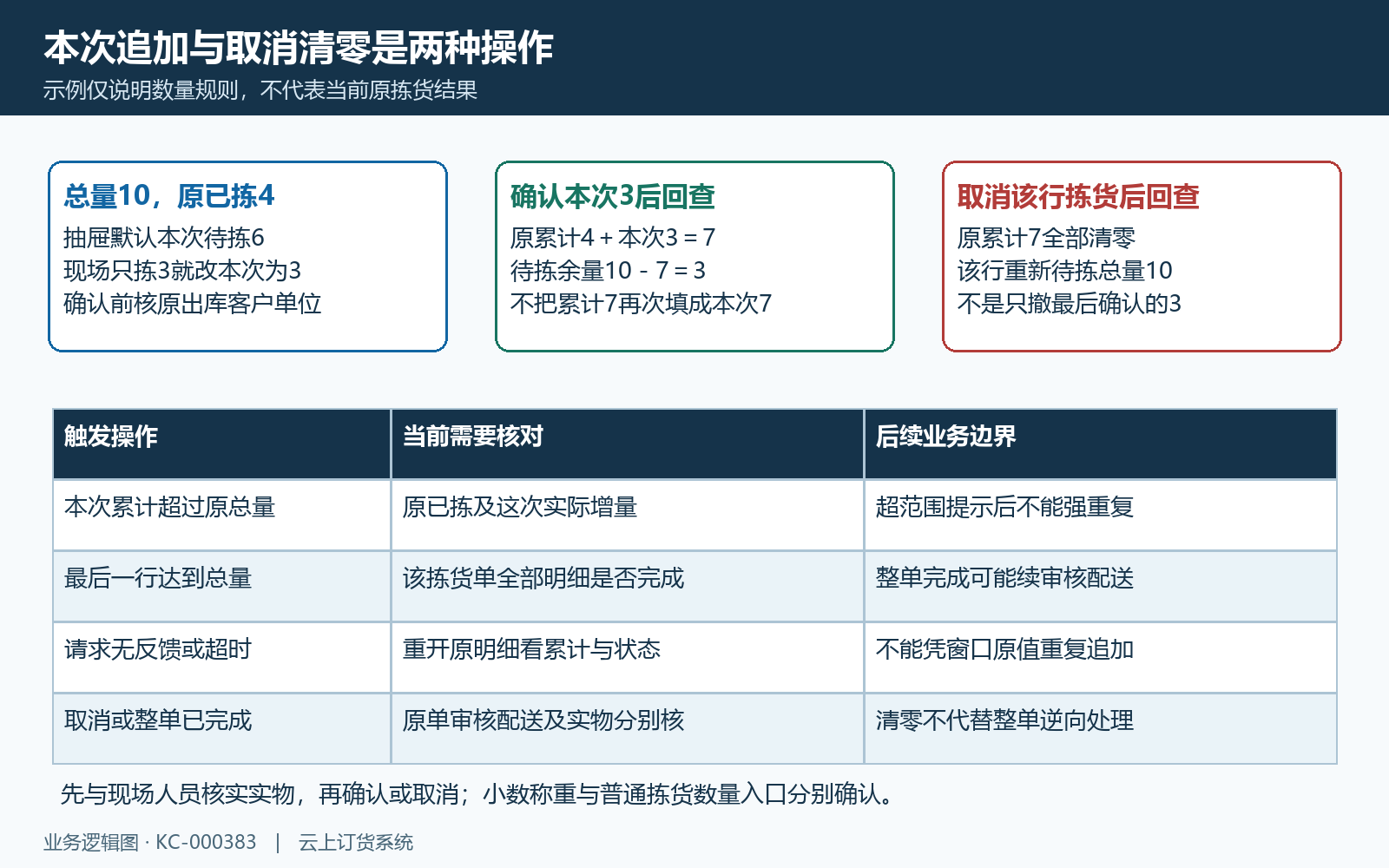
图3:累计4加本次3得到7、取消后清零的专用示例图,整单完成及后续审核配送另回查。
核对生效范围和后续结果
遇到缺货、破损或数量不符,先核现场实物与原客户出库行,再由对应作业入口留下异常上报。PC面板的异常管理处理已经上报的记录,不能在商品抽屉中凭空找到“上报异常”按钮。异常类型包括缺货、破损、数量不符和其他,异常数量须大于零;同一商品不同规格应关联正确原明细,不能用异常记录抵消已拣累计。
进入“PC端异常管理”,按商品关键词、上报时间和处理状态查找。上报时间指异常创建时间,与出库创建日期和拣货完成时间不同;跨天上报要按实际上报时间选择。页面可查全部状态、待处理或已处理,每页二十条,通过上一页、下一页核完整范围,不能用第一页没有记录判断该批没有异常。
列表逐项核异常类型、商品、规格、出库单号、数量、上报人、上报时间和状态。名称相同的商品尤其要核规格及原出库号;处理前打开记录,看原因说明和现场交接,确定真正采取的措施。列表数量是异常数量,不是订单总量,也不能由此推断全部剩余量已经处理。
待处理记录点“处理”,填写实际处理结果后点“确定”。结果必填,应写清补救措施、交接对象与当前实物处置;只关闭窗口没有提交,不能视为处理完成。成功后重新查询该异常是否已处理,再打开“查看”核结果;已处理详情为只读查看,不承诺可以直接覆盖已有结论。
异常处理仅登记该记录的处理状态、处理人和结果,不会自动补货、退货、改原出库数量或清除拣货累计。缺货决定补发时另按原订单和出库流程处理;破损实物也要按对应业务留证。出现“记录不存在或已处理”,先查询原记录是否被其他人员处理,不再报一笔相同异常来代替回查,也不因已处理标记就跳过实物验收。
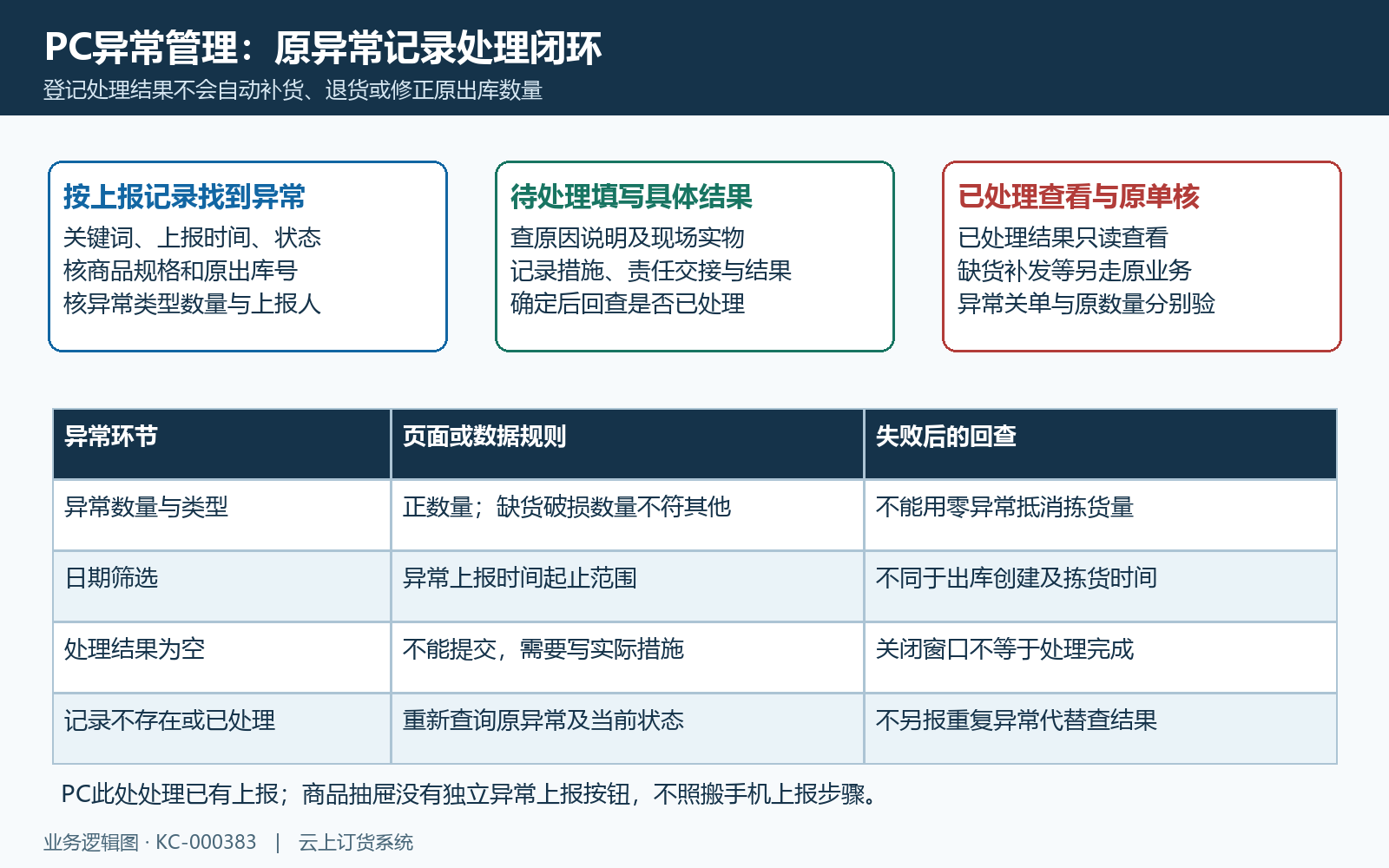
图4:PC异常查询、必填处理结果、已处理查看和原业务分开的闭环图,不将异常关单等同实物补救完成。
出现异常时逐层排查
商品详情每个原出库行有“打印”按钮,打印对象是该明细的拣货小票。先确认当前企业已配置对应拣货小票模板;提示“请先配置拣货小票打印模板”时由有权限的人员核模板类型与内容,不用连续确认拣货来解决打印错误,也不把其他单据的模板存在当成这一类已经可用。
小票数据来自原出库行,包括出库单号、客户及地址、商品编码名称、规格、总量与当时已拣数量。打印前再查累计结果和原号,避免上一轮纸张贴到本次包裹;拣货数量修改或取消后,旧纸张不能继续当成当前数量凭证,应核新结果并按实际需要重打,清楚区分旧纸和新纸。
系统返回模板与数据后还要经过打印设备完成出纸。没有纸张、字迹不清、页面截断时,核打印任务、设备连接、纸卷尺寸及原纸张结果,避免反复提交业务数量。取到打印数据或弹出打印窗口,只能证明进入该环节,不能证明纸张完整、包裹标签正确,更不能证明完成装车、出车或签收。
面板无商品时按企业应用与权限、当前过滤、原出库创建日期、原单完成或作废状态逐层核;详情与卡片数不一致时,关闭重开查原明细并与其他人员核交接。原出库已完成或作废等提示,要回原单处理,不用取消清零当成整单逆向;审核、库存和配送原结果仍分别回查。
需要维护人员排查时保留发生时间、脱敏出库单号、商品规格、本次拟确认量、原累计、操作后的实际值和原提示。异常问题另保留对应记录状态与处理结果,打印问题保留纸张及原取数时间。确认、取消、异常处理和设备出纸是不同结果,历史入口或规则示意不能代替当前操作;这些结果须用对应原单逐项确认。
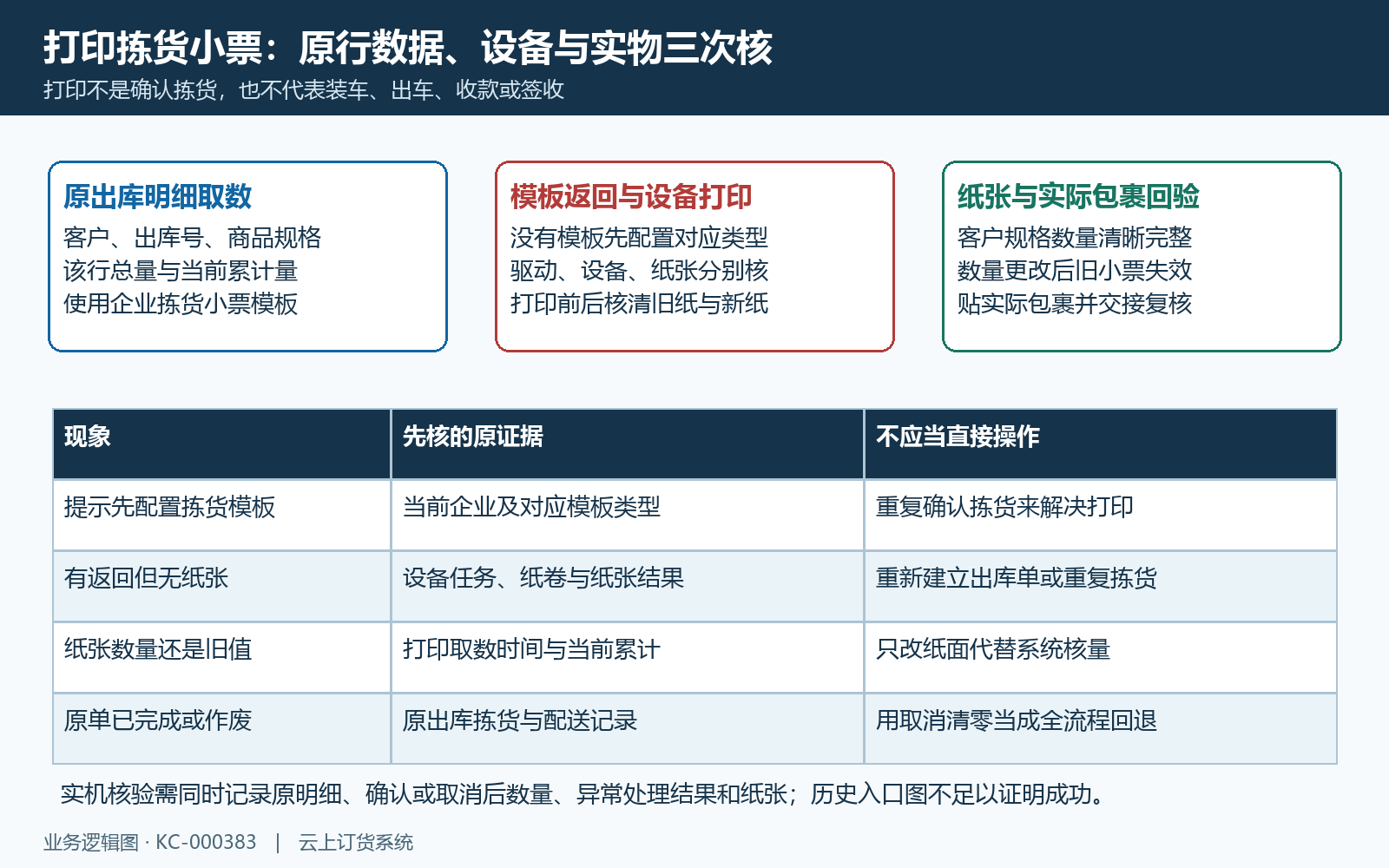
图5:原出库行取数、拣货小票模板、设备纸张和包裹核验图,打印与确认拣货分别完成。
下一步学习
本篇完成后可继续学习订单拣货任务:领取、处理与交接清单、手机拣货操作:逐单、批量完成与人员确认和配送作业统计:积压、拣货、装车与出车差异,按PC原行作业、手机任务和后续统计分别接续核验。