批量导入订货单:模板、预览、失败修正与接单核对|云上订货系统
云上订货 · 更新于 2026-10-03
批量导入适合已经整理好客户订货清单、希望减少逐单录入的管理人员。先把文件中每张订单的首行与商品明细关系整理正确,再通过PC订货单入口上传当前模板。导入页面统计的是数据行,预览不等于业务校验;发现错误行时,也不能把其余通过行当作已经生成的订单。完成标准是回到订货单,找到实际单号,逐单核对客户、规格、单位、数量、价格和当前节点,再交给后续岗位处理。
从PC订货单进入,先确定本批次范围
在PC管理端进入“订单—订货单”,通过列表的“导入”按钮打开“订货单导入”。导入权限与代客下单、导出等操作分别控制;能看订货单列表并不保证能导入。按钮不存在时,先核本人岗位是否应承担这项工作,再由有权限的人员处理,不用商城购物车或物流单导入来代替订货单模板。
上传前确认本批次属于哪个企业、哪些客户及哪一批订货资料,准备客户确认过的清单和价格依据。文件中的客户、商品规格需要在当前企业资料中已经存在;导入不会凭客户名称新增客户,也不会凭商品描述创建规格。同名客户应先在资料中区分,避免把另一门店的订单录到名字相同的客户下。用规格编号对应具体包装和规格,不用商品名称或商品编号代替。
保留一份原始清单和一份填写后的导入文件,由一个经办人负责这次提交与结果核对。已在系统录入的订单,不要为了方便汇总再次放入导入文件。后续若有人修正客户名称、价格或收货信息,说明改动位置并更新经办人的同一份文件,防止多个人各拿一版表重复提交。

图1:PC订货单列表中的导入位置;图中待订单确认只是筛选示例,导入后应按实际状态查单。
保留模板结构,按客户首行接续商品明细
在导入页下载当前订货单导入模板,文件格式选用xlsx。保留名为“订货单”的工作表、原有两行表头及各列位置:第一行分组,第二行列名,从第三行填写业务数据。不要把说明页当作数据页,也不要通过改扩展名把其他文件伪装成模板。缺少正确工作表、没有数据或不能解析时,先重新下载模板检查内容,不连续点击下一步。
每张订单的第一条商品行填写客户名称、交货日期、配送和收货等单据信息,同时填写这一行的规格、单位、数量和单价。同一张订单的后续商品行,只保留各自的商品明细,客户名称与其他单据信息留空并紧跟首行。第一条业务数据不能没有客户名称;一旦后面的某行重新填写客户名称,就开始另一张订单,即使客户名称与前一张完全相同,也不会因此自动合并。
例如客户甲订两种商品,首行填写甲及本单信息、规格甲两箱,下一行客户留空,填写规格乙三袋,这两行组成一张单;再下一行填写客户甲和规格丙一件,就另起一张单。续行上的配送费用、订单备注或地址不能用来修改首行,单据层信息要回首行调整。排序时整行和整组一起处理,不能只排序规格列,也不要把同一张单的明细拆散到不同文件。
一次最多上传1000条数据,按商品数据行计算,不按客户数量或最终订单数量计算。超过上限时按完整订单组拆文件,每份都保留两行表头,并记录各文件的订单范围。清理不需要的单元格内容和拖到很远的格式,避免解析时把多余区域当作文件范围;不要为了压缩行数,把多种规格合写进一个规格单元格。
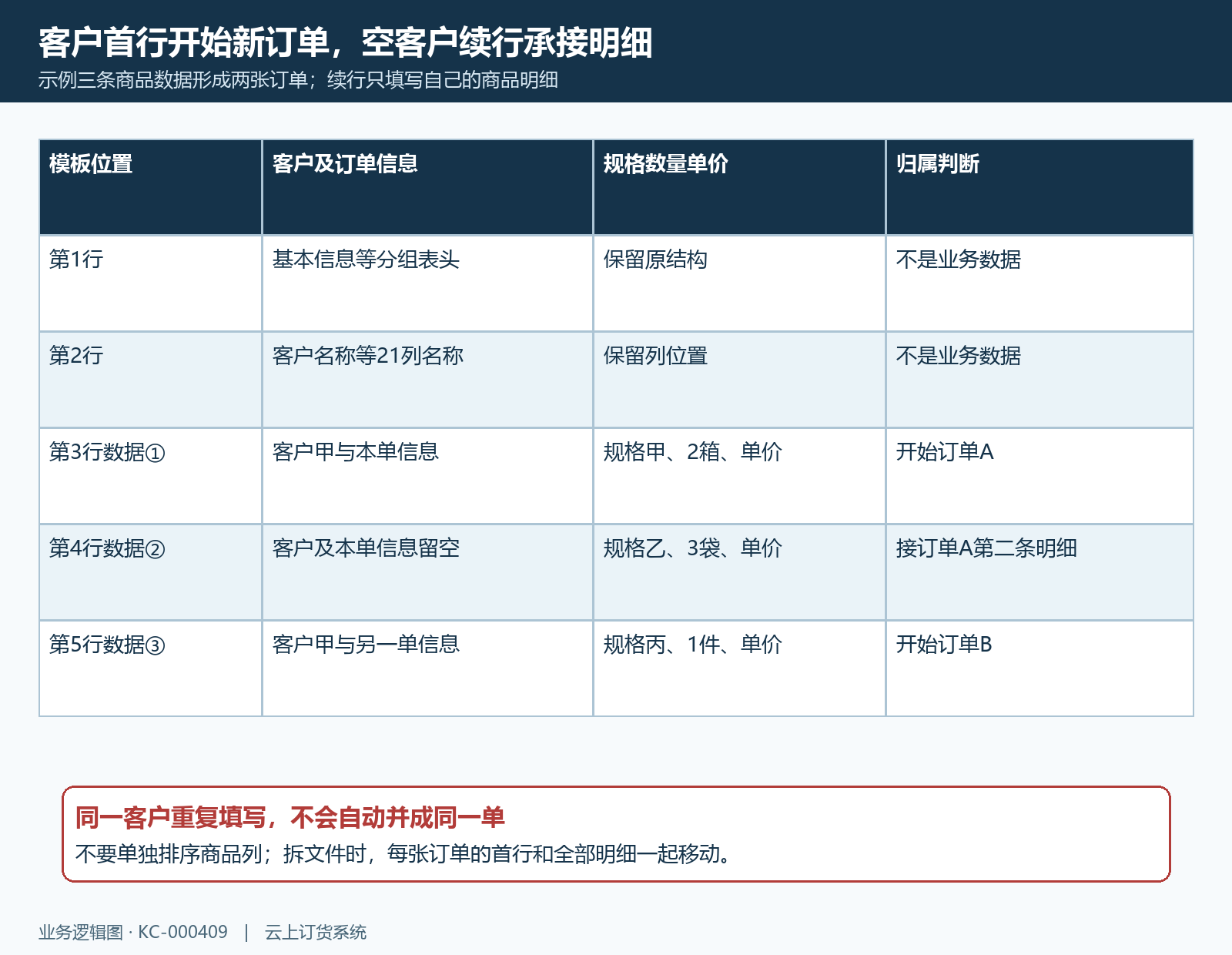
图2:客户名称非空开始新订单,客户留空的连续数据行承接上一张单的商品明细。
逐列核资料、单位、日期、费用与地址
客户名称、规格编号、数量和单价要按模板填写;企业设置交货时间必填时,订单首行的交货日期也必须填写。日期按照模板说明的年/月/日格式处理,例如2026/10/3,上传后核预览是否仍是预期日期。不要只改显示格式而忽略单元格实际内容,遇日期无法识别时先回原文件改成明确的日期表达。
单位留空时取商品基本单位;填写单位时,要与该商品已配置的基本单位或扩展单位名称匹配。原清单按箱报价、按箱订货,就明确写入箱及相应数量、单价,不能留空后把两箱误作两瓶。数量和单价的小数位分别遵守当前商品数量精度与价格精度;不填写负数、千位逗号或带货币符号的字符串。商品明细“备注”最多30字符,与订单首行最多500字符的“订单备注”分开使用。
配送方式按受支持文字填写,如快递、商家配送或送货上门、上门自提、物流货运、其他。个别模板单元格的选项出现“上门自取”时,改用“上门自提”,不要认为两个名称一定能被同样识别。非自提订单要补齐区域与详细地址;普通地区填写完整省、市、区,直辖市填写完整市、区,区域名称和上下级归属要一致。部分区域填了、部分空着,也可能失败。
首行收货人最多25字符,详细地址最多200字符,联系电话按系统支持的号码规则填写,并避免表格自动把号码改成科学计数或丢掉原有数字。自提订单的收货信息按自提规则处理,不把文件中的联系人必然原样保留作为验收条件。管理端保存还可能补充客户档案中原本为空的联系、地址或发票信息,所以不要用随意拼出的资料通过格式检查。
发票功能开启时,发票类型填写无需发票、普通发票或增值税发票,发票内容填写商品类别或商品明细;发票抬头最多50字符,纯数字或纯字母的抬头可能被软件格式校验拦截。识别号遇到含字母而不被当前格式接受等问题时,保留原资料交维护核查,不能为了导入删除真实信息。这些是导入字段的处理限制,不替代实际开票资料确认。
配送费用和订单特批价最多两位小数,特批价只有在相应设置启用时才生效。运费留空不能保证自动套用运费模板,保存结果可能为零,需按本单约定核对。导入路径不执行订单最小金额限制,但保存阶段仍可能受到商品可用库存、起订量和限订量等规则影响,不把文件校验通过解释为所有下单限制都已免除。
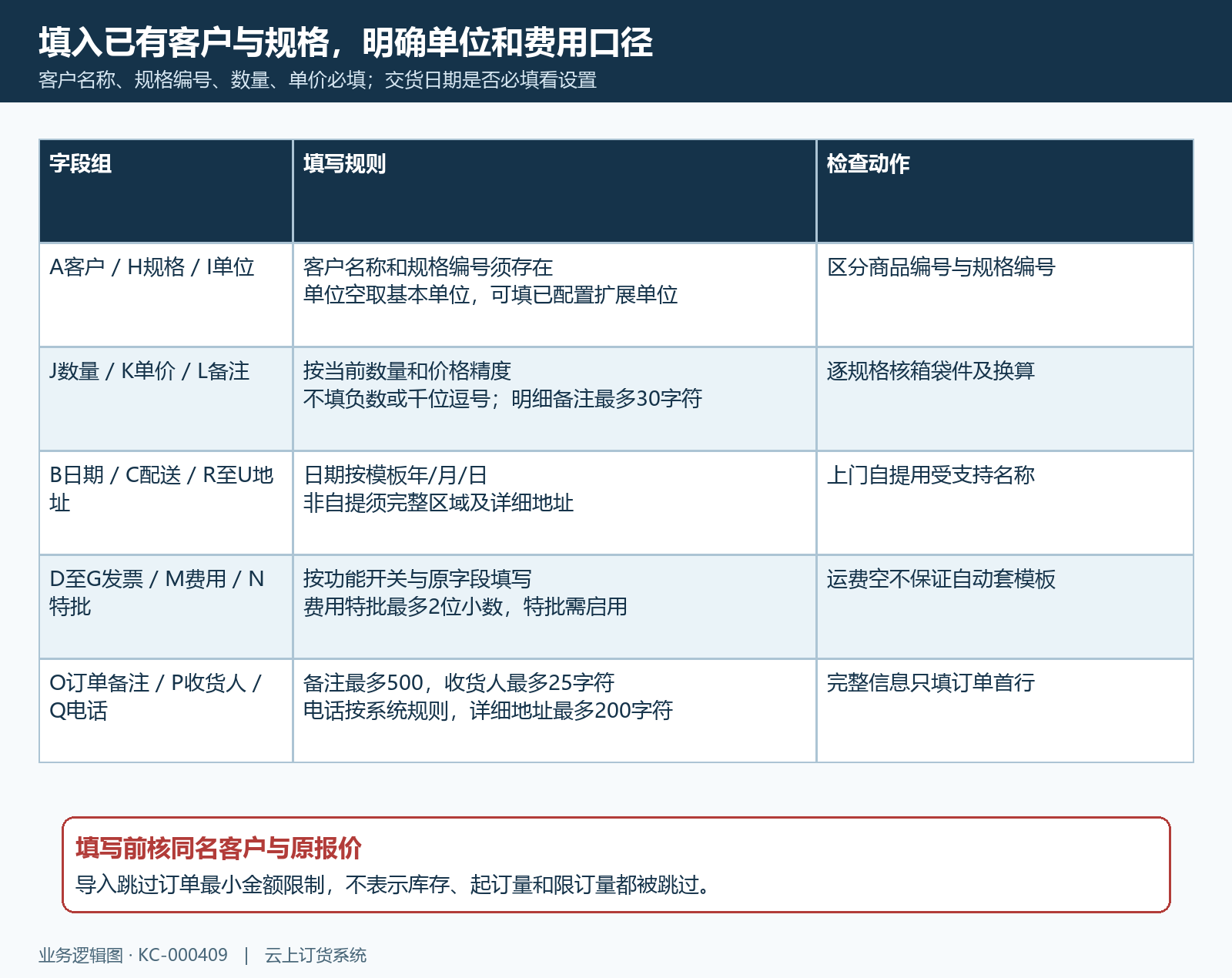
图3:按已有资料填写每条商品明细,单据信息放首行,费用及地址规则分别检查。
预览只看前百行,失败回原模板整批修正
选好文件点击“下一步”,预览只展示前100条数据,包括客户、交货日期、配送方式、发票类型、规格编号、单位、数量、单价、收货人和联系电话。它用于检查字段是否错位、单位和日期是否读对,并不查询客户和规格是否存在。第101条以后仍会参与正式导入,订单备注、发票细项、费用和详细地址等未展示列也要在文件中检查。发现错位,点“上一步”修正文件后重新选择,不在预览上直接改订单。
点击“确定导入”才进入整张数据表的业务校验和保存处理。页面显示“预计需要1分钟”是等待提示,不是每次完成时间承诺。只要有一行被判为错误,整批就不进入订单保存;结果中其他行的通过数量只是校验通过数量。例如100行里2行出错,其余98行不能当作已经创建的98张订单,也不能按这个数字安排仓库发货。
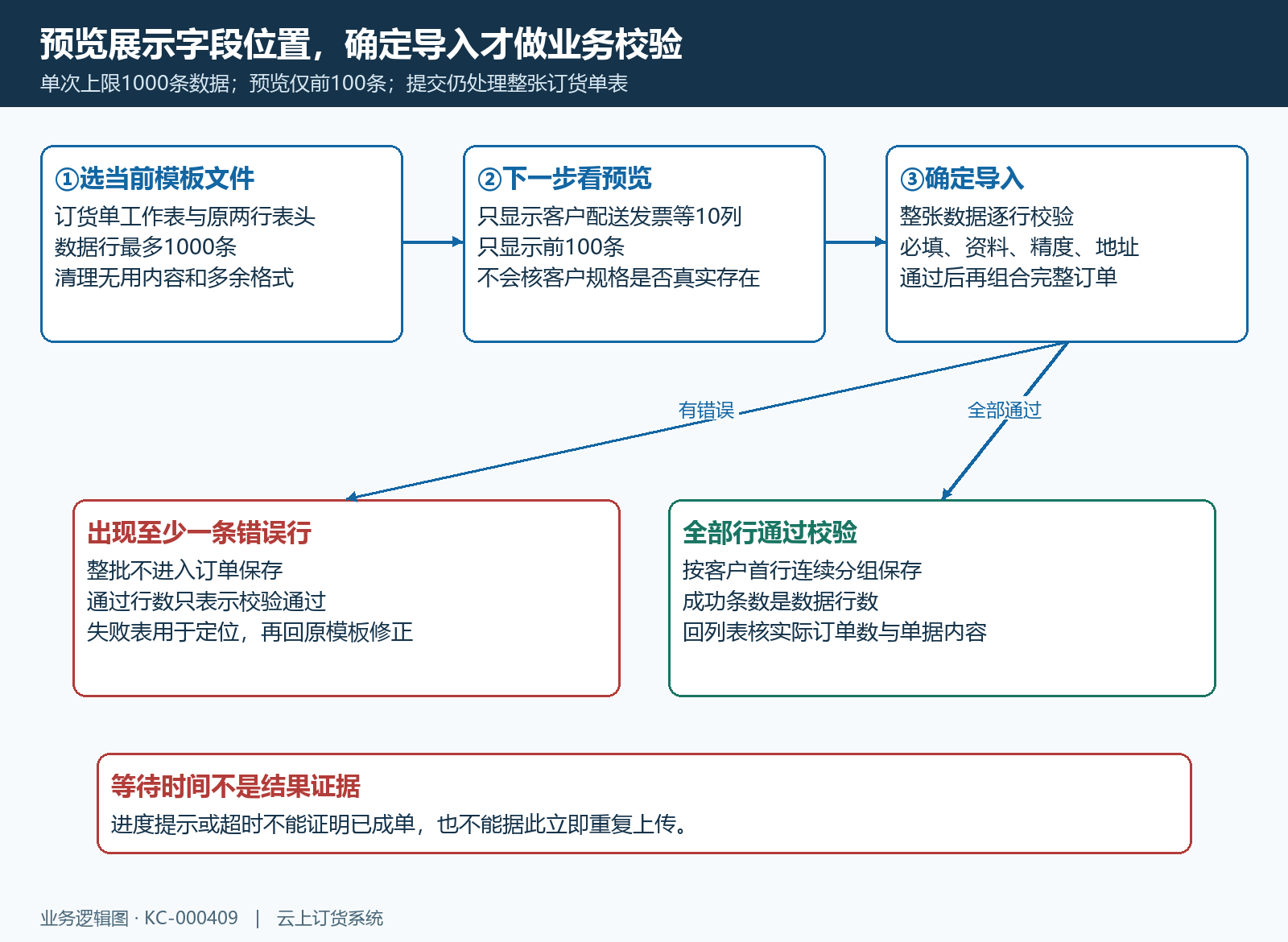
图4:预览不做业务校验,正式导入有错误行时整批不保存,全部通过后才组合并保存订单。
有错误时下载导入失败数据,对照附加的“失败原因”找客户、规格、单位、日期、价格精度、配送或地址问题。失败文件只包含错误行和一行列名,可能没有原订单首行及其余正确明细,不能直接当成原有两行表头的完整模板重新上传。先回到保留的原模板,按原位置修正,保留正确行和每张订单完整分组,再检查整批后重新上传。
若提示客户或规格不存在,查本企业当前有效资料和原规格编号,不立即新建一份同名资料;单位不匹配则核该商品单位配置与换算;配送和区域问题则同时核名称、地址完整性和区域归属。文件修复时不要只留下报错续行,也不要给所有续行补客户名称来“通过”,这两种处理都会改变原订单结构。
返回系统异常、保存失败或长时间没有结果时,与明确的逐行校验失败分开处理。记录操作时间、文件批次、脱敏提示及订单范围,先查本批次原单和操作日志。没有明确结果前,不把异常视为肯定未保存,也不承诺重新上传会自动去重;把尚未确定的范围交接清楚,让资料修正与原结果核查分别有人负责。
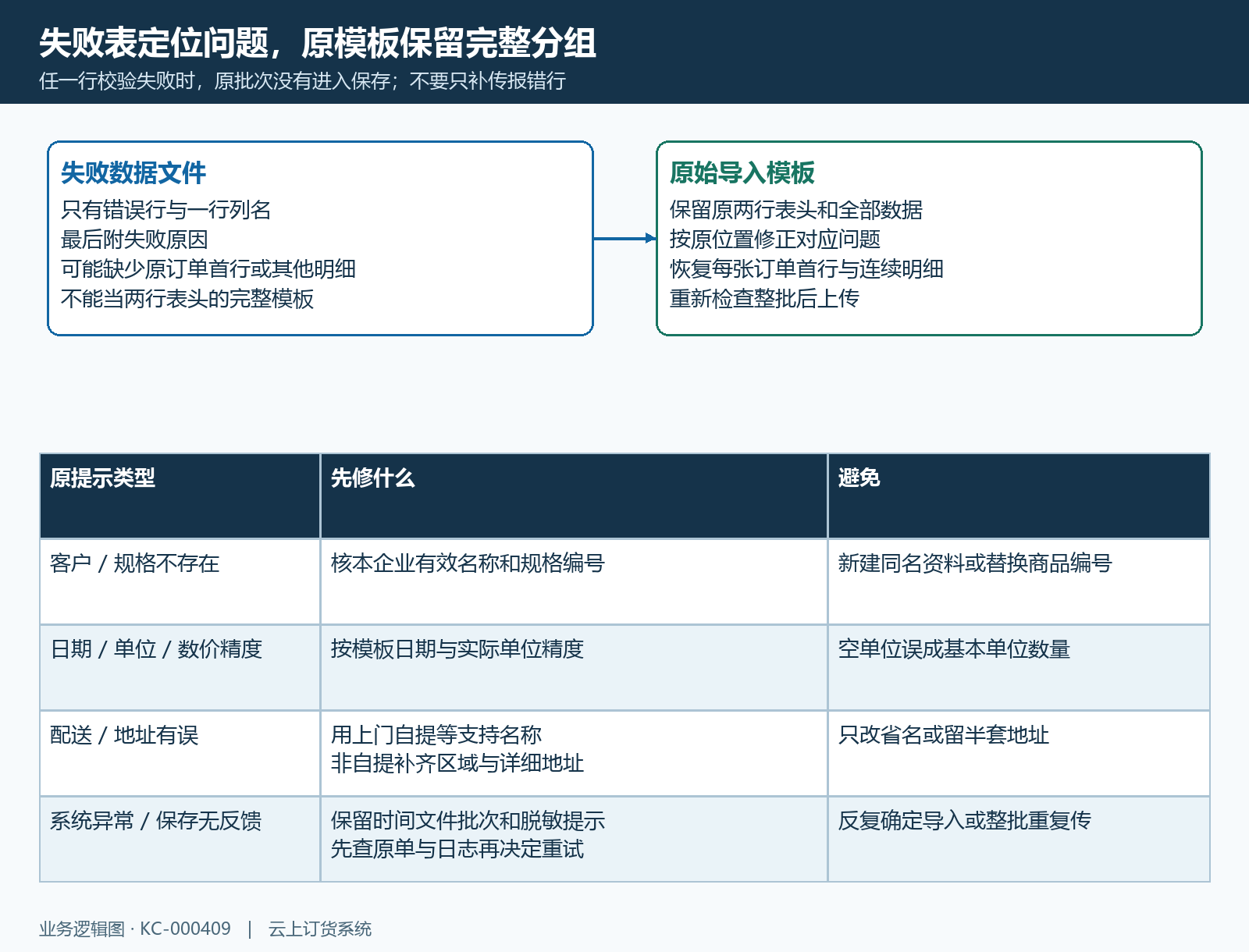
图5:失败表定位原因,修正对象仍是保留两行表头、完整订单首行和全部明细的原模板。
成功后按订单核对,未确定结果先查原单
全部数据通过并完成保存后,从“查看订货单”回列表核结果。成功条数按数据行计算,订单数量按客户首行分组计算,两者不能直接相等。例如前述三行示例形成两张订单,第一张有两条商品明细;若每行都写客户名称,则会形成三张单。订单号由系统按导入顺序生成,不能用Excel原行号充当系统单号。
查询时包含待提交等实际状态,再按客户、保存时间、单号和明细找对应单据,不只筛“待订单确认”。导入保存不等于已经执行提交、订单确认、财务审核或出库;看到待提交时,先核单据内容,再由有权限岗位执行后续可用操作。页面对流程状态的提示不能代替这一张订单的当前状态,也不能把导入成功通知当成已发货或已收款。
逐单核商品规格、单位及换算、数量、单价、明细条数,再核运费、特批价是否生效和订单总金额,最后检查交货日期、配送方式及收货地址。金额不同先区分单价填错、箱瓶单位混用、费用为空、特批开关等原因,不用修改备注掩盖差额。核对完成后保存“文件范围—实际订单号—核对结果”的对应关系,交给确认、财务或仓库岗位继续处理。
如果导入成功后才发现错误,回已有原单看状态与允许的编辑路径。已经有确认、出库、收款等关联时,先核允许的调整方式及关联结果,不重新导入一张正确单就把旧单当作不存在。若只是等待页面超时,查到内容相同的原订单已存在,就停止整批重传,先核这批已经生成的数量和缺失范围,避免同一清单出现两套订单。
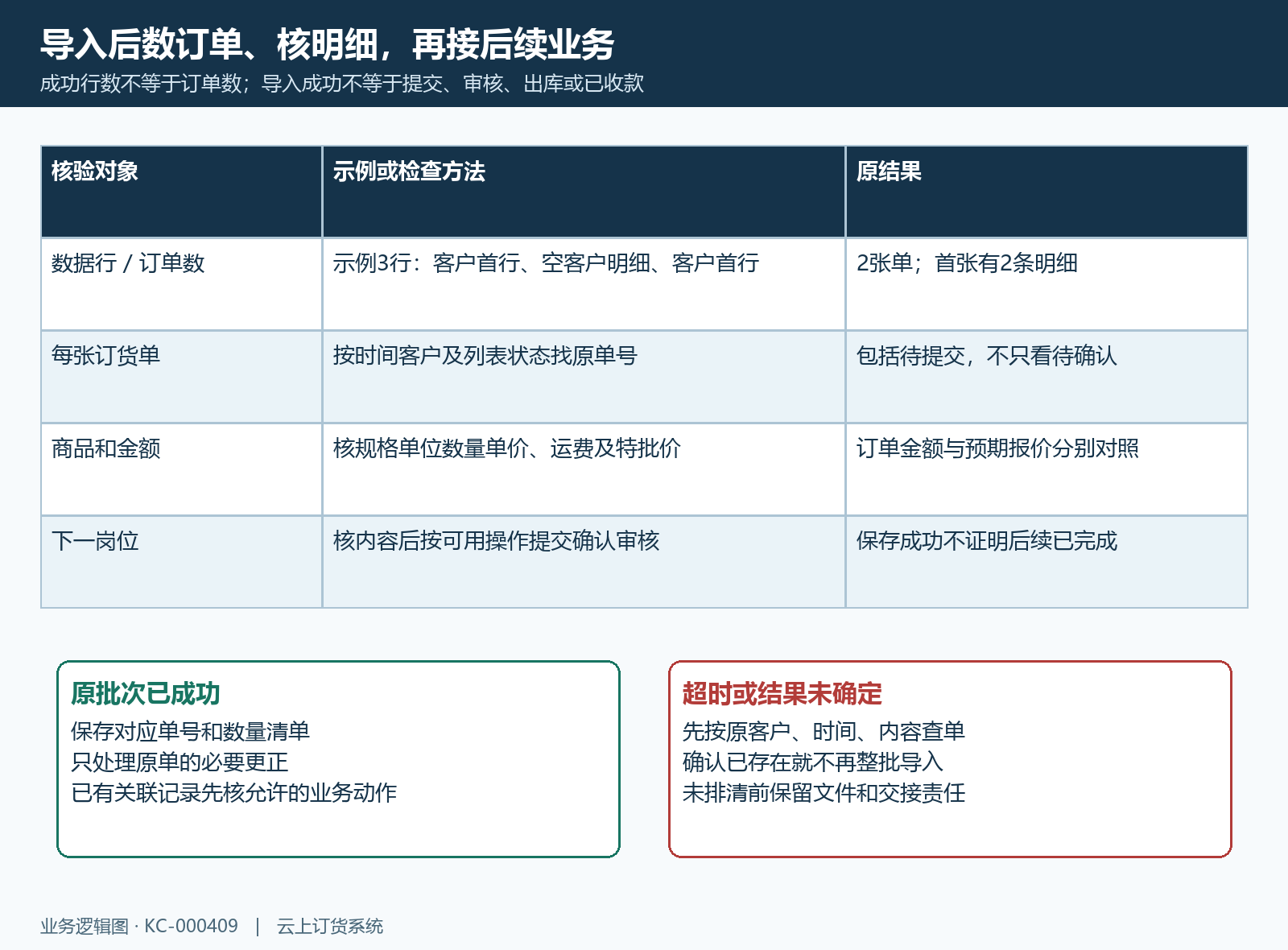
图6:成功后按实际订单号核内容和节点,超时先查原单,后续履约及款项分别回原结果确认。