如何新增客户
新增客户步骤:
- 进入客户列表页面
- 点击"新增客户"按钮
- 填写客户基本信息
- 选择客户类型/级别
- 设置授信额度(可选)
- 点击"保存"完成
必填信息
- 客户名称
- 客户类型
- 联系人
- 联系电话
- 联系地址
- 所属业务员
新增客户界面
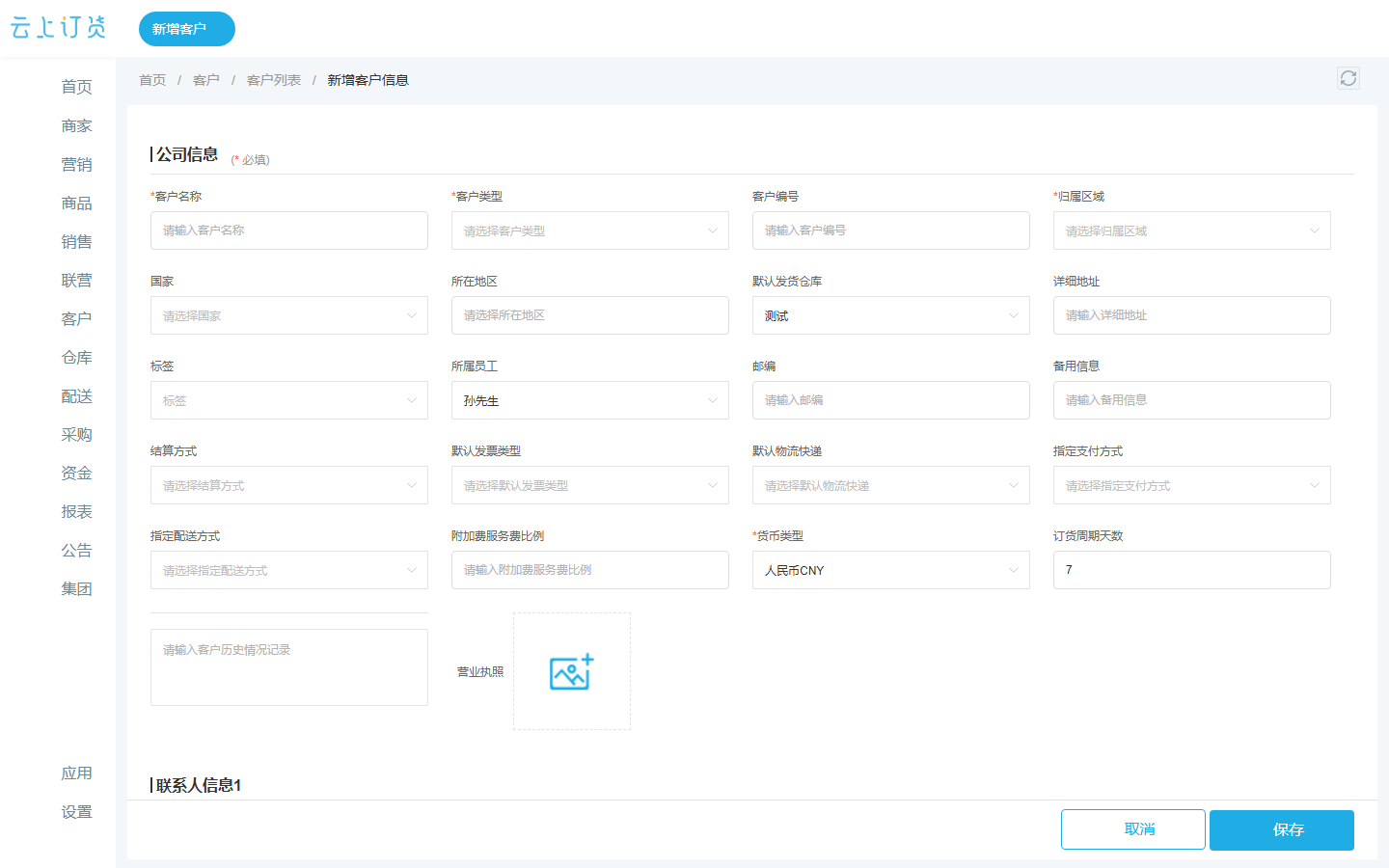
PC 管理端新增客户时需要填写公司信息、联系人信息、结算方式和默认仓库等关键字段。
新增客户添加客户录入客户客户创建客户入驻
如何新增客户 的业务场景和处理建议
适用场景
当企业在 管理端 相关流程中需要规范操作、减少人工沟通或排查配置问题时,可以优先参考本指南。
使用前准备
建议先确认账号权限、客户资料、商品资料、价格规则、订单状态以及相关开关是否已经配置完整。
业务影响
相关设置可能影响客户下单、订单审核、库存校验、配送履约、财务对账、商城展示或数据同步。
排查建议
如果操作后没有生效,先检查权限、数据范围、缓存状态、审批状态和是否存在 ERP 或第三方接口同步延迟。
操作 如何新增客户 前要先确认什么?
先确认当前账号是否有对应菜单权限,再检查客户、商品、价格、库存、订单或财务基础资料是否完整。
如何新增客户 操作后没有生效怎么办?
建议刷新页面或重新登录后复查;如果仍未生效,继续检查审批状态、适用客户范围、商品范围、时间范围和接口同步状态。
这项操作和订货业务有什么关系?
云上订货的操作配置通常会影响客户在线下单、订单流转、仓库发货、配送签收、财务对账和管理端数据分析。
高价值操作深化:如何新增客户
新增客户不只是录入名称和电话,还要建立客户分类、价格权限、账期、地址和订货入口的基础档案。
适用企业
- 客户分级和客户价格较复杂的批发企业
- 准备批量邀请客户线上下单的运营团队
- 需要业务员维护客户资料的销售团队
上线前资料
- 客户名称、联系人、手机号、地址和所属业务员
- 客户等级、客户类型、价格政策和可见商品范围
- 账期、授信、发票资料和配送线路
关键检查
- 手机号是否能用于登录或接收通知
- 客户等级是否匹配价格和商品权限
- 地址、线路和业务员归属是否会影响履约
常见误区
- 只建客户基础信息,不配置价格和可见范围
- 客户手机号重复或归属错误,导致登录失败
- 客户资料没有统一命名规则,后续搜索困难
推荐下一步
建议先建立客户资料模板,再用 3 到 5 个典型客户验证价格、下单、配送和对账流程。