打印模板设置:选择模板与检查打印结果|云上订货系统
云上订货 · 更新于 2026-10-08
打印模板决定一份单据怎样展示,不能替代单据本身的业务含义。客户送货清单、仓库拣货单和供应商采购单需要的信息不同;同样是商品数量,可能指整单需求,也可能指本批实际交付。先选准业务单据,再设置字段、纸张与默认模板,最后拿对应单据检查实际输出。模板保存成功、预览漂亮、打印次数增加,都不是纸张内容完整且可以交接的充分依据。
先选业务凭据,再决定版式
客户核对订货需求时,应能识别商品、规格、单位、数量以及约定展示的价格;仓库拣货时,重点是本批商品、单位、数量及能够识别位置的信息;供应商核采购时,应选择采购业务单据。相似字段不代表这些单据可以互换。订货单记录客户的整单需求,某次出库或发货单记录相应业务环节,不能仅把标题改成“送货清单”,就把整单需求当成这次送达数量。
例如客户订十二箱,首次只出四箱,打印整张订货单仍可能展示十二箱需求;本批交接需要核对应出库或发货凭据的四箱。这个例子用于说明选择单据的重要性,不能靠把模板中数量改成四来纠正业务记录。剩余八箱仍需沿原单后续处理,签收人与仓库都应能辨认本次凭据的单号和关联订单。
打印前把用途说具体:交给谁、核哪一环节、显示哪个数量口径、哪些价格可以对外提供。按用途分别维护客户版和内部版,避免在同一模板中临时隐藏又恢复成本字段。模板隐藏字段只控制纸面或导出展示,不改变员工在系统中查看资料的权限;需要限制成本查看时,另核员工权限,不能把打印设置当作授权设置。
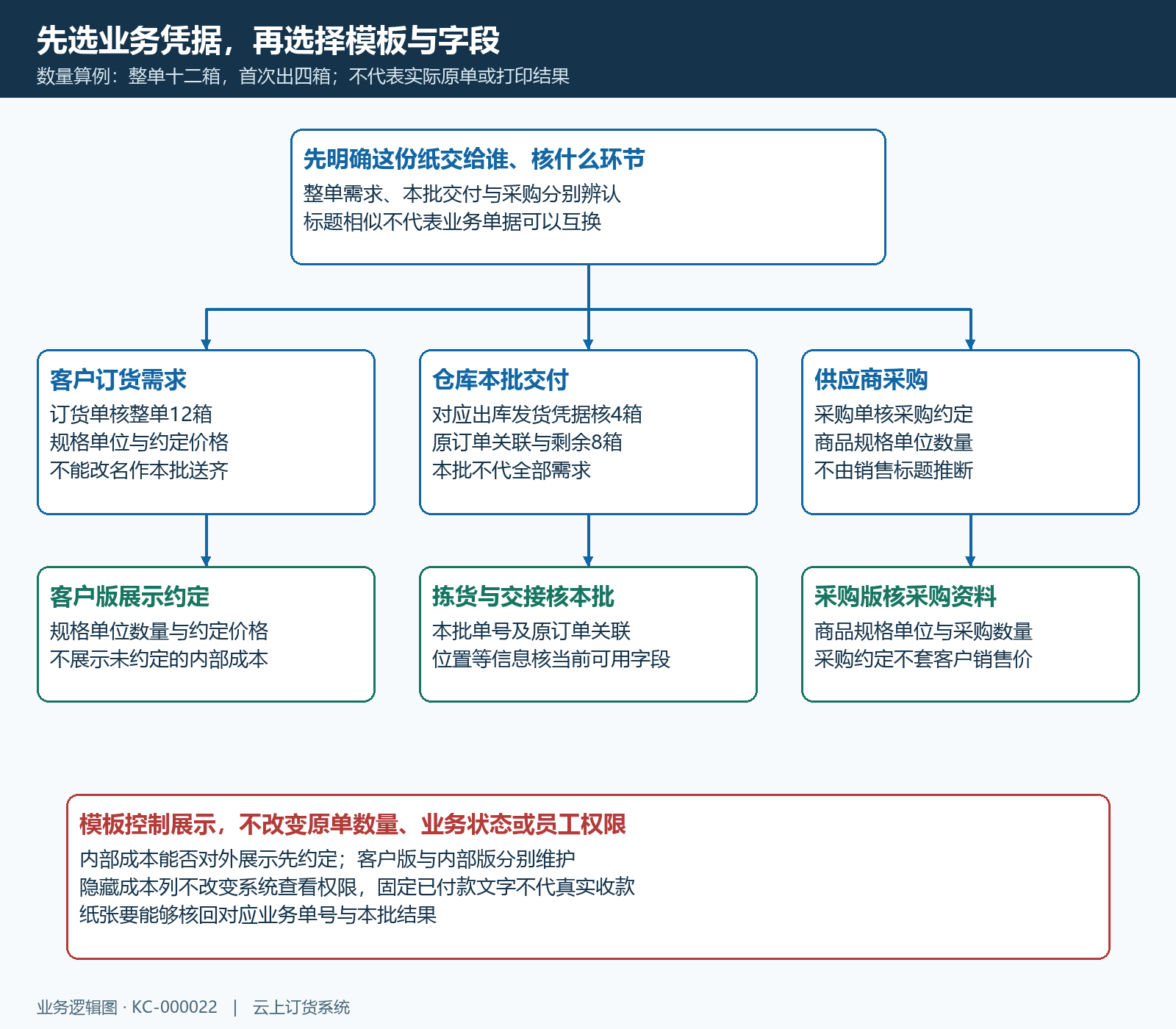
图1:教学例中整单十二箱与本批四箱分别核相应业务凭据;模板只展示资料,不改数量和权限。
PC打开打印模版,先核页签和模板类型
在PC管理端设置中打开“打印模版”,选择“打印模板”页签,再在模板类型选择订货单、出库单、发货单、采购单或入库单等对应类型。可选项与员工权限及企业实际开通的能力有关;没有目标类型时,先核身份、权限和功能范围,不能选一个相近类型后靠改标题冒充。普通打印、蓝牙打印和商品标签属于不同入口与设备场景。
历史列表中,订货单有“默认打印模板”和“客户订货清单”两行,尺寸均为二等分241mm×140mm;默认打印与默认导出分别有自己的列。客户订货清单在两列中都为“否”,说明新增一套模板不会自动取代原默认。该尺寸是示例模板的配置,不是所有单据和打印机都适用的固定尺寸;保存后须核实际纸宽、方向并试打一份。
进入编辑前记录当前单据类型、已有模板名称、打印标题、尺寸及两个默认值。已有员工正在使用的模板,优先新增一套自定义模板试验,核对完成再决定是否切换默认。不要为了得到一个“干净列表”先删原模板;列表有不能全部删除的限制,删除操作也需要确认,但这些限制不能替代对正在使用的版式和设备的了解。
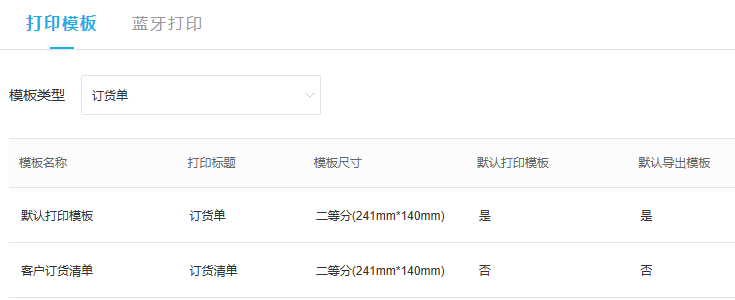
图2:历史PC订货模板中,客户订货清单的默认打印与默认导出均为否;新增后分别设置并回查这两个默认值。
模板名称供员工选,打印标题出现在单据上
在普通打印模板列表点击“添加自定义模板”。模板名称与打印标题分别填写,页面要求两者必填、各不超过二十个字。名称应让员工识别用途,例如“客户订货清单”;纸上的标题可用“订货清单”。避免名称都叫“模板一”“新版”,也不要只改名称就以为纸上的标题跟着表达了新的业务凭据类型。
选择模板尺寸后,宽高按毫米填写。历史示例为241与140;实际应与纸张、方向及打印机驱动设置一致。普通模板保存时,空白或超过三百毫米的宽高存在默认处理,宽可能回到210、高可能回到297。因此保存后重新打开核实际值,不能只凭输入时填了什么判断最终纸张;特殊尺寸先确认设备和入口支持情况,不反复输入过大尺寸强行保存。
需要页眉页脚、每页表头或表尾时,按实际选项配置并检查多页结果。每页表尾与表尾固定底部存在关联,不应只看第一页面上位置漂亮就忽略后续页。版式调整通常只为展示已有业务数据;模板中的自定义文字,例如“已收货”或“已付款”,不应预先当作所有单据的真实状态印出,防止读者把固定文字误认为业务结果。
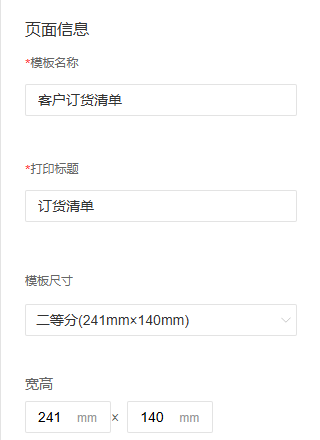
图3:历史编辑局部将模板名称、打印标题和毫米宽高分开;保存后仍须回查实际配置。
数据源决定显示什么,列宽决定能否读全
在编辑页的数据源中选择单据信息和商品信息;字段以当前单据类型实际提供的选项为准。历史订货清单示例勾选商品名称、商品规格、规格编号、数量、单位、单价、备注和小计,商品成本价未勾选。客户版是否展示单价小计取决于交接约定;仓库版应先保证识别商品与数量单位,不能照搬客户版而挤掉规格或备注。
显示顺序、列宽、字体和位置需要一起核。长名称、多规格及长备注容易占用空间,名称列过窄可能截字,数量单位错开又容易被误读。优先保证“哪种商品、哪个规格、多少、什么单位”完整可读,再安排价格与辅助信息。隐藏某一列不删除原单资料;增加自定义列或文字也不代表系统能自动计算新的业务指标,只有实际绑定的数据源才能随单据输出。
编辑页的商品列表样例用于观察版面关系,可能反复显示“商品名称”“商品规格”等占位内容。它能帮助检查列顺序和宽度,不能证明某一真实订单的数量、金额或所有备注已经正确打印。商品条码、图片、仓位或供应商等字段也不能仅凭有一个勾选项认为每条商品都有数据,必须拿资料完整和存在空值的实际单据分别检查。
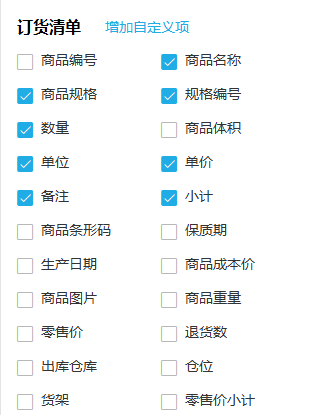
图4:历史商品字段选择显示规格、数量、单位与价格等选项;勾选展示不改变原资料,也不保证每条数据都有值。
保存、打印默认和导出默认分三步确认
保存模板后回到相同单据类型的列表,核名称、标题、尺寸,再重新打开检查字段是否保留。没有保存反馈或返回结果不明确时,先回列表找这套模板及实际配置,不连续点新增或保存制造多套难以辨认的模板。看到模板存在还不等于默认已切换;打印与导出要分别核相应列,按实际需要设为默认。
例如纸质客户清单已改用客户版,员工导出却仍带内部字段,应先查“默认导出模板”及导出动作实际选择的模板;不要通过修改订单数据让导出看起来正确。反过来,导出文件正确而纸张仍是旧版,则核打印默认与本次打印选择。两个结果独立检查,不能用一个成功证明另一个也成功。
切换默认可能影响同类型单据的其他使用人员。核验通过后告知模板用途和选择方式,保留原模板供需要原版的场景选择;打印前仍核本次具体选择,不要求员工凭记忆猜哪套生效。不同单据类型分别管理,不因订货单默认调整就推断采购单、出库单也同步更换。
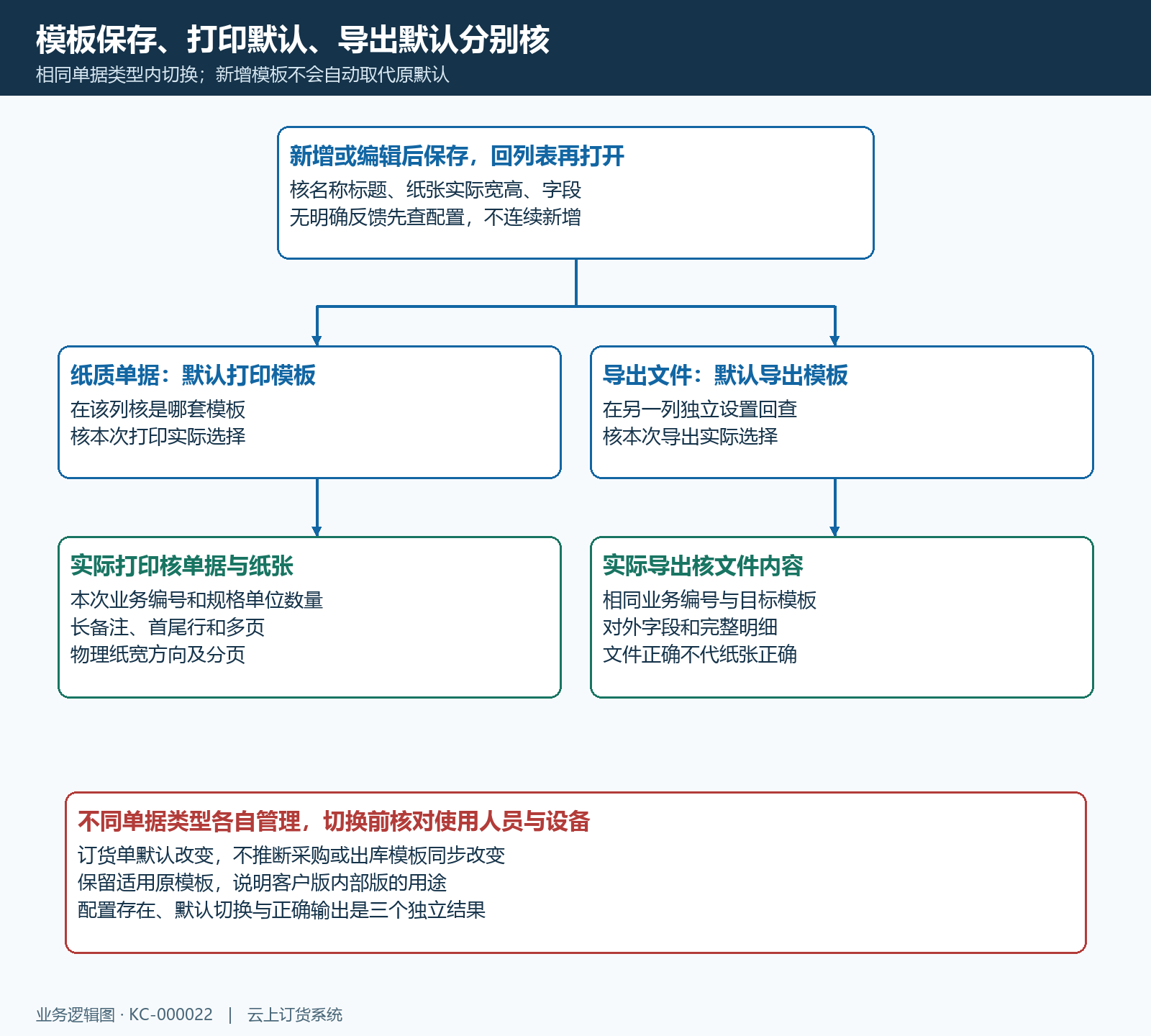
图5:保存配置之后分别核打印与导出默认,并在实际单据上核两种输出;一边正确不代另一边。
编辑样例、实际单据和物理试打逐层核
先用编辑页的打印预览检查版面,再打开正确类型的实际单据核输出内容,最后正式批量打印前试打一份。实际单据应包含长商品名、多规格、辅助单位、长备注和足够多的明细,才能发现换页、尾行漏印和金额错列。仅选一张一行商品的简单单据,不能证明几十行明细也可以正常分页。
核单号与关联订单、规格单位数量、金额小计及约定显示的资料,再逐页核首尾行有没有重复或遗漏,表头是否便于识别,签收位置是否足够。有空值时先查原单或商品资料是否存在,不先把列删掉掩盖问题。出库批次与订货总量不同,应回业务单据核口径,不把它当模板计算错误随意改数量。
物理试打还要看纸张宽度、进纸方向、边距和分页是否与预览一致;驱动纸张或缩放设置不同,屏幕正确也可能输出错位。记录使用设备、模板和问题所在页,调整后拿同一份单据复核。打印动作本身不表示审核、出库、收货或收款完成,纸上签字也要按企业实际交接流程回到对应业务记录核结果。
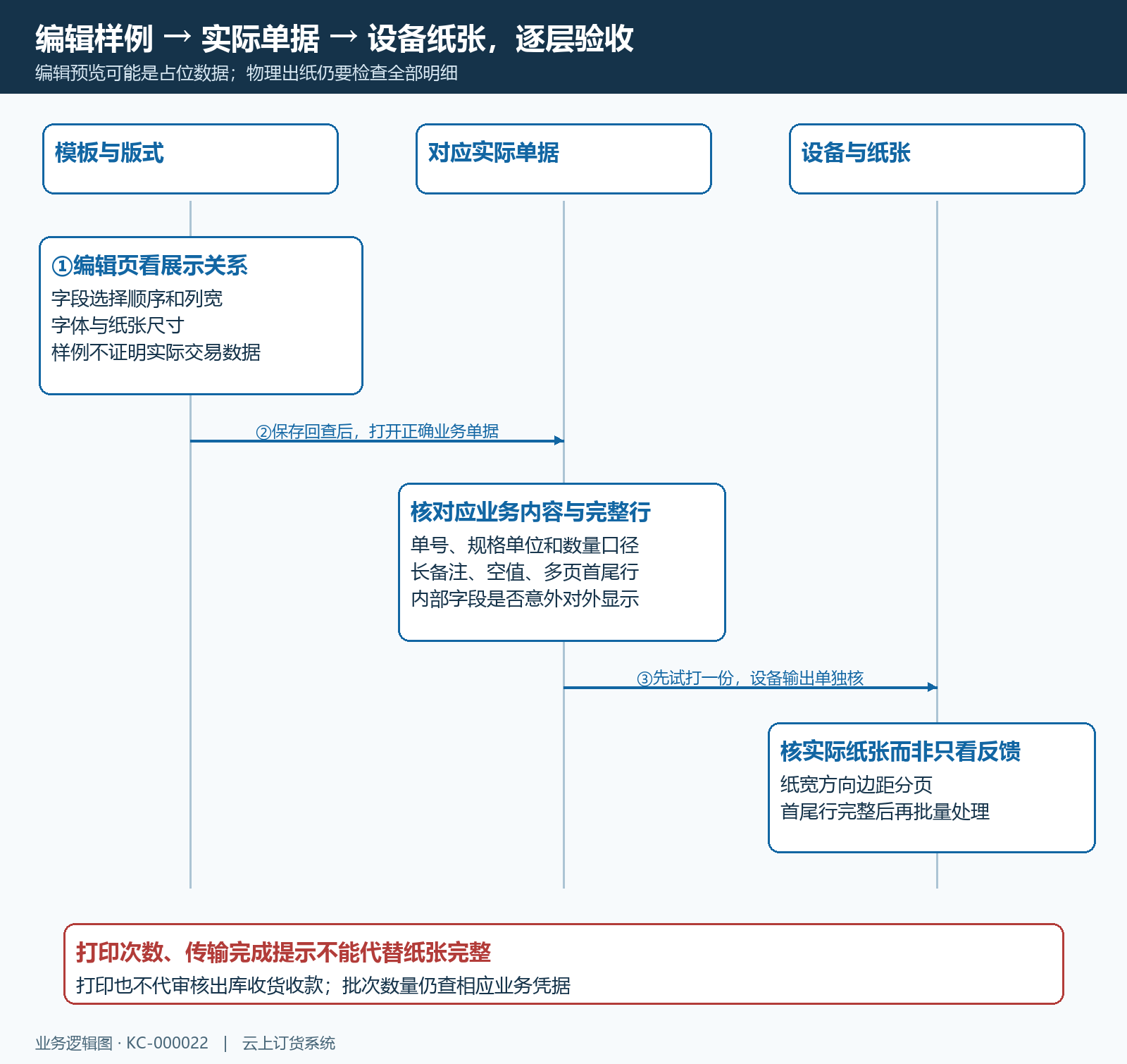
图6:编辑样例看版式,实际单据核内容,物理试打核设备输出;每层有各自证据,不能相互替代。
蓝牙小票另配模板,手机显示不代设备已连接
需要现场用便携打印机时,先到PC蓝牙打印页签核对应清单模板和纸宽。历史蓝牙订货清单为80mm,普通模板为241mm×140mm;两者不能直接互用。蓝牙打印面向支持的移动App和小票设备,通常核58mm或80mm的实际支持规格,不能把手机浏览器能看订单等同于能调用App连接设备。
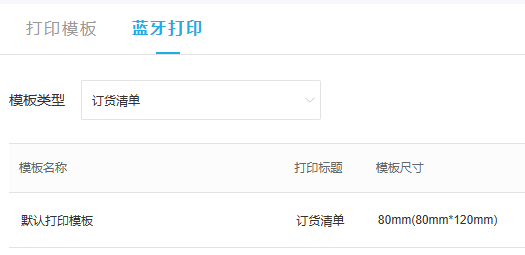
图7:历史PC蓝牙订货清单示例为80mm;纸宽须匹配实际设备,普通大纸模板不能直接替代蓝牙小票模板。
手机管理端打印设置显示“打印机设备”及“订货单打印模板”。历史画面中设备仍为“请选择打印机”,模板行显示“订货单/80mm”,这不能证明已连接,也不能证明点击模板行就能编辑或切换全部模板。复杂字段和版式继续在PC相应入口维护,手机先使用支持的App选择实际设备,再核订单打印入口与本次纸宽。
蓝牙列数、版式和可选操作受实际版本及模板限制,窄纸优先保留商品规格、数量和单位,不硬塞普通大纸上的全部列。更换模板、打印机或纸卷后先试打一张。手机订单详情打印对应整单资料,分批交付仍需相应批次凭据,不能拿订货单小票替代本次已交数量的证明。
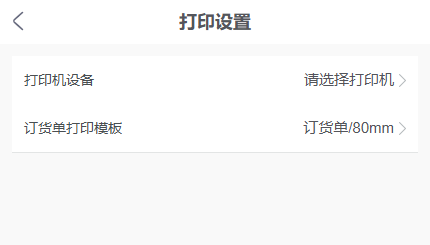
图8:历史手机设备尚待选择,模板行只显示订货单/80mm;显示文字不代连接、模板切换或实际出纸结果。
排障按配置、原单、传输与出纸分开处理
打印没有变,先查企业、单据类型、模板保存结果和当前实际选择;打印正确导出旧版,查独立的导出默认。截字错列,查列宽、字号、原字段长度和纸宽;屏幕正确纸上错位,查驱动、方向、缩放及实际进纸。只有部分业务数据缺失时,先核原单是否有值和字段是否展示,不能反复改同一套模板中的无关字段。
蓝牙无输出时,先核App入口、蓝牙开启、已连接设备、设备是否被其他使用者占用,以及电源和纸卷;连接异常先恢复连接再试打,不连续点打印排出多份。打印次数可能在生成打印数据时已经增加,App“打印完成”反馈也可能只表示传输完成。因此次数加一、出现提示都不能单独证明纸张全部完成,应查看实际出纸,核最后一行及页尾,再决定是否补打。
需要补打时,先确认设备队列和已有纸张,标明用途并防止交付人员把重复纸张当成两次出库。交接排障信息应包含单据类型和编号、模板名与纸宽、PC或App入口、设备型号、失败阶段及哪一页哪一行异常;无需提交客户完整联系方式。验收以正确模板输出正确单据、全部内容可读且能够核回原业务为准,不以模板数量或按钮反馈代替结果。
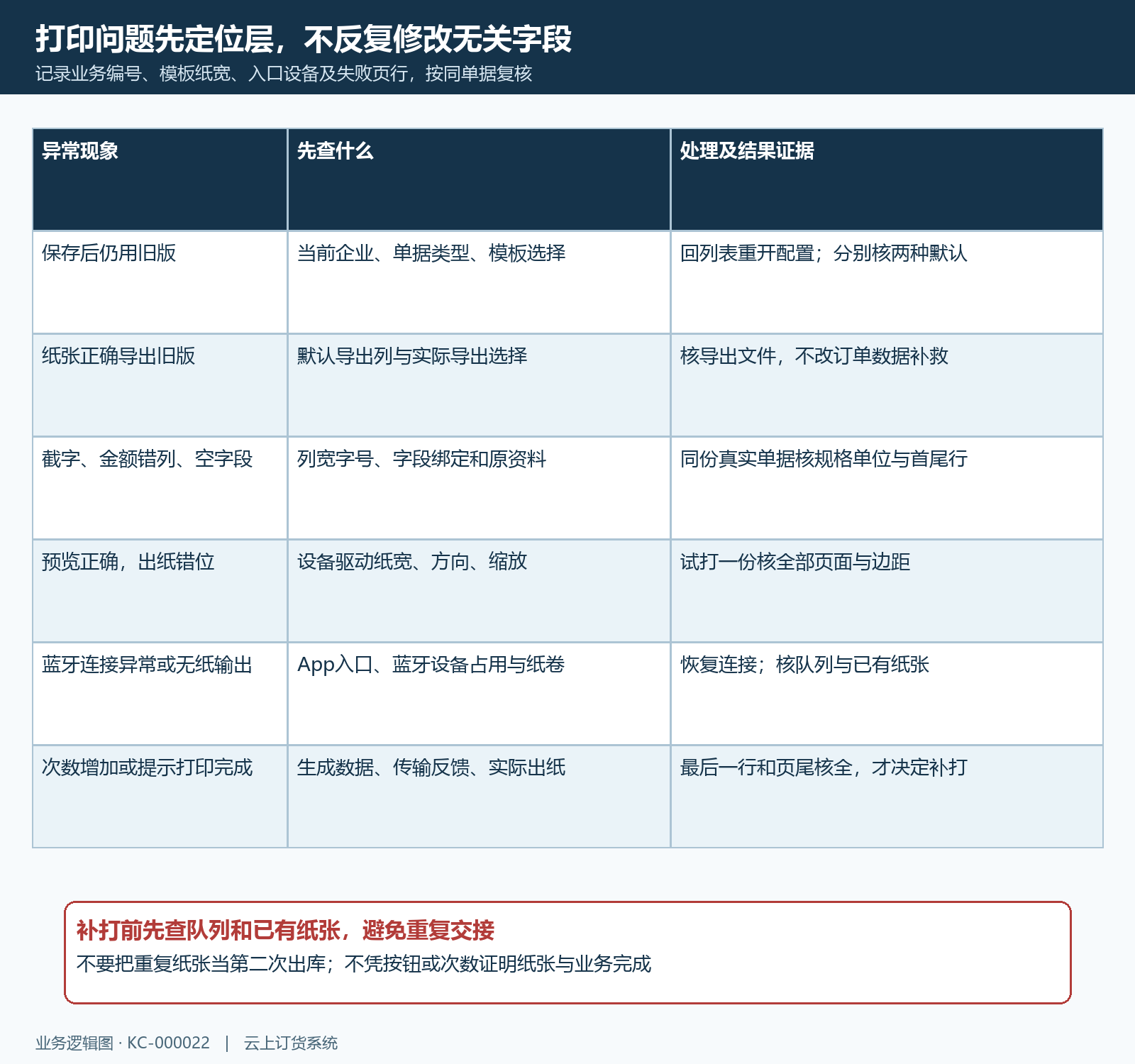
图9:按异常发生层定位,打印次数和传输提示与实际出纸分开核;补打前检查设备队列和已有纸张。