如何新增商品
新增商品步骤:
入口路径:商品管理 → 商品列表 → "新增商品"
操作流程
- 点击"新增商品"按钮
- 填写商品基本信息(名称、分类、单位)
- 设置商品规格价格
- 上传商品图片
- 编辑商品详情
- 设置库存信息
- 点击"保存"发布
必填字段:商品名称、商品分类、商品单位
新增商品界面
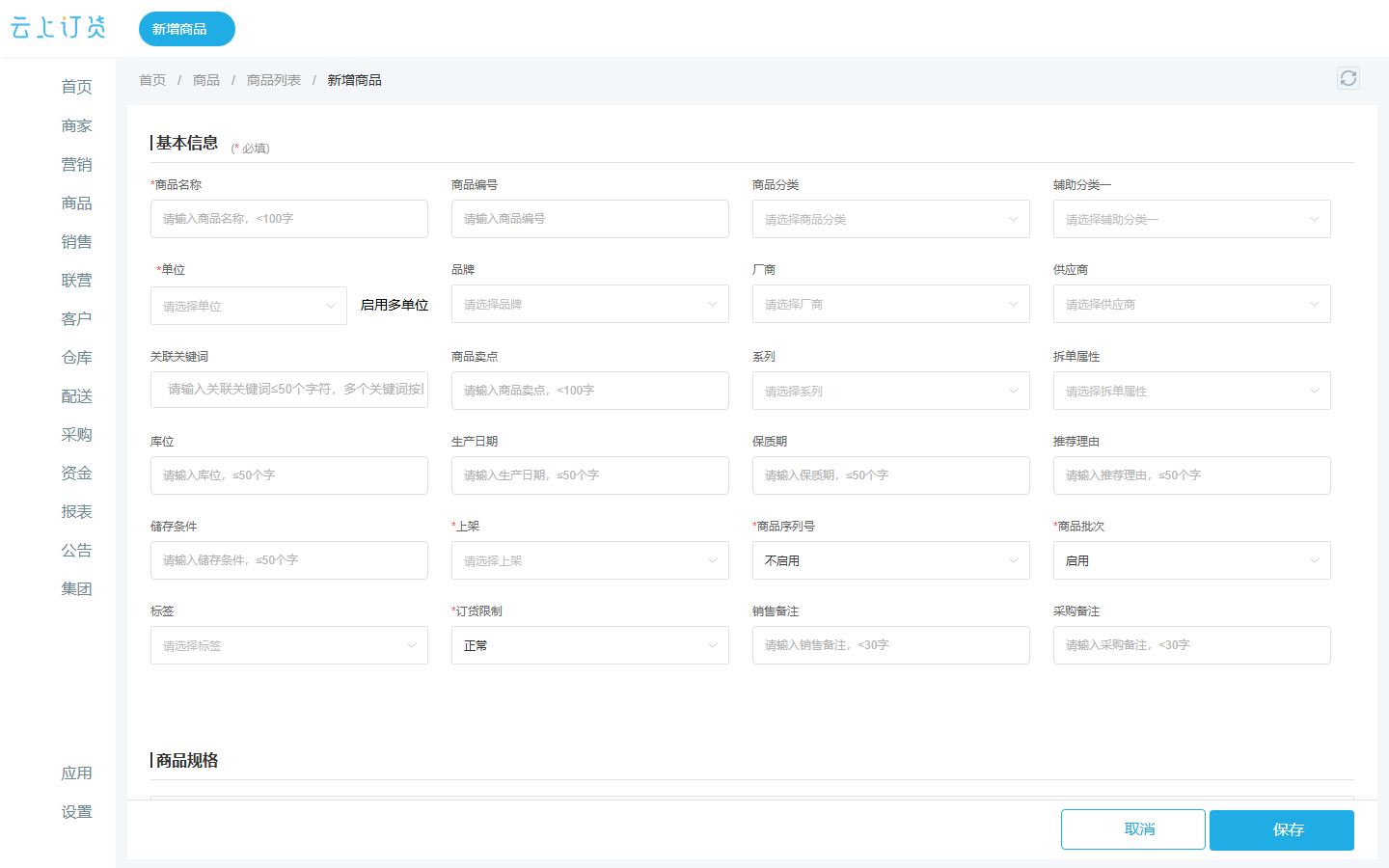
商品档案是价格、库存、商城展示和订单明细的基础,建议先完善必填字段再上架。
新增商品添加商品商品创建新增商品信息商品录入
如何新增商品 的业务场景和处理建议
适用场景
当企业在 管理端 相关流程中需要规范操作、减少人工沟通或排查配置问题时,可以优先参考本指南。
使用前准备
建议先确认账号权限、客户资料、商品资料、价格规则、订单状态以及相关开关是否已经配置完整。
业务影响
相关设置可能影响客户下单、订单审核、库存校验、配送履约、财务对账、商城展示或数据同步。
排查建议
如果操作后没有生效,先检查权限、数据范围、缓存状态、审批状态和是否存在 ERP 或第三方接口同步延迟。
操作 如何新增商品 前要先确认什么?
先确认当前账号是否有对应菜单权限,再检查客户、商品、价格、库存、订单或财务基础资料是否完整。
如何新增商品 操作后没有生效怎么办?
建议刷新页面或重新登录后复查;如果仍未生效,继续检查审批状态、适用客户范围、商品范围、时间范围和接口同步状态。
这项操作和订货业务有什么关系?
云上订货的操作配置通常会影响客户在线下单、订单流转、仓库发货、配送签收、财务对账和管理端数据分析。
高价值操作深化:如何新增商品
商品列表管理查看和管理所有商品档案。
适用企业
- 商品需要管理的企业
- 商品需要分类管理的公司
- 商品需要批量处理的行业
上线前资料
- 商品列表筛选、商品分类规则
- 商品排序、商品批量操作
- 商品权限、商品导出
关键检查
- 商品列表是否完整
- 商品分类是否正确
- 商品批量操作是否有效
常见误区
- 商品列表筛选不完整
- 商品分类不合理
- 商品批量操作错误
推荐下一步
建议先固定商品列表筛选,再批量管理。